Teile eine Adresse deiner Website.
Wähle Hosting und verbinde deine eigene Domain. Öffne die öffentliche Adresse auf Smartphone und Computer, um die Website außerhalb der lokalen Vorschau zu prüfen.


Wähle ein fertiges HTML-Design und passe Inhalte mit deiner KI an. Stelle die Website auf deinem gewählten Hosting bereit und verbinde Kontakt oder Buchung mit deinem Dienst. OneDollarStock liefert Design und bearbeitbare Dateien.

Vollständiger Auftrag zum Kopieren
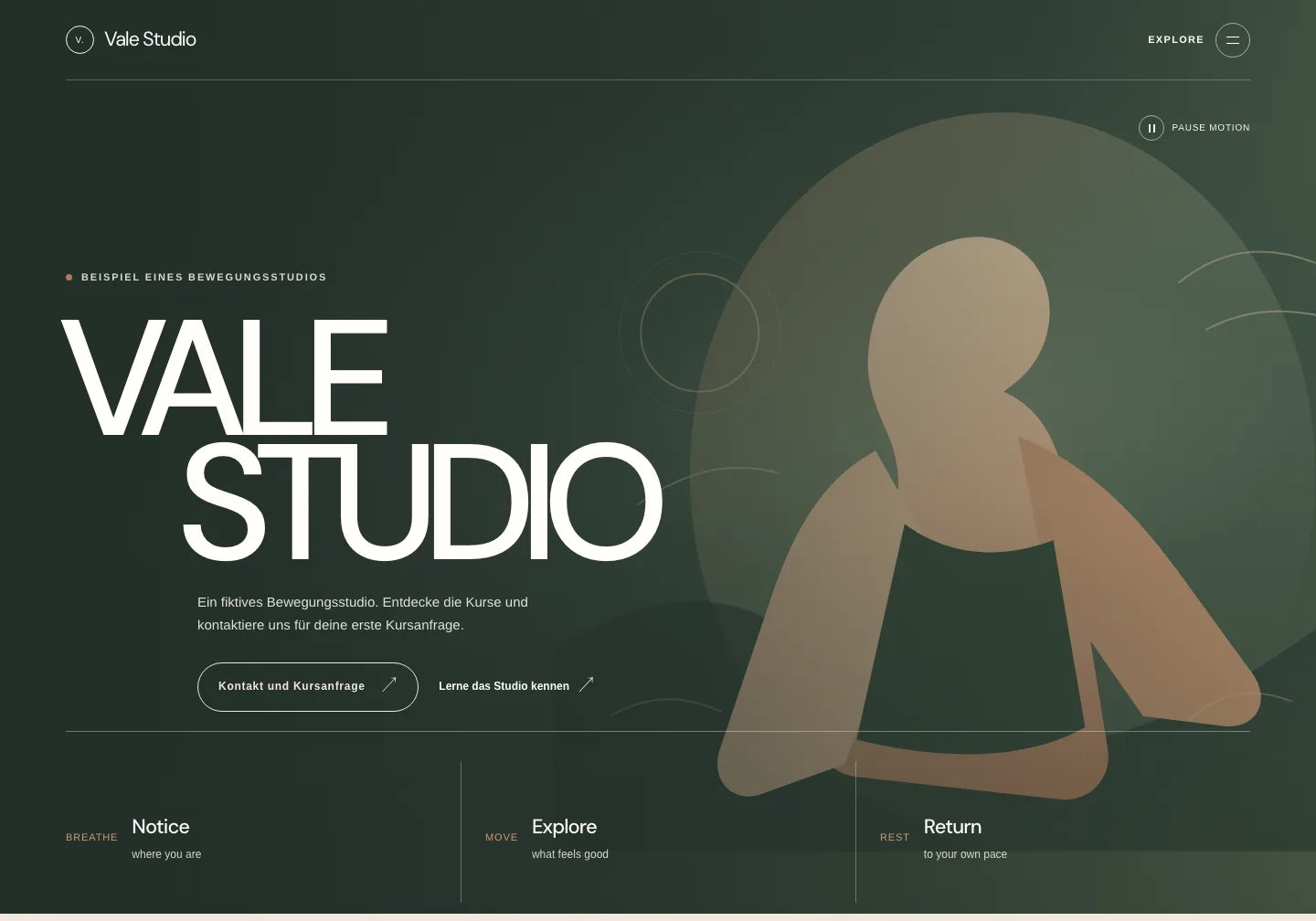
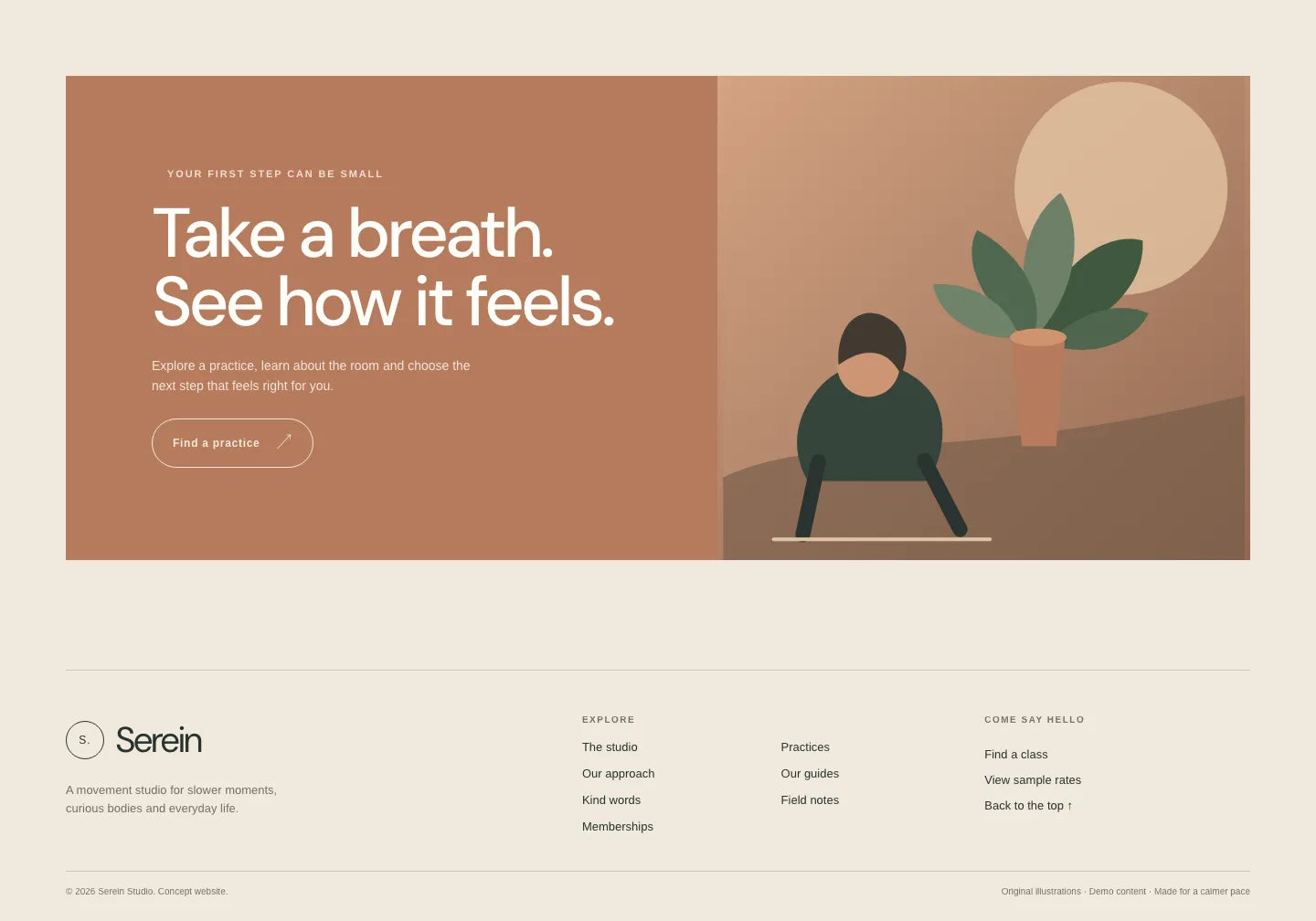
Serein und ein vorbereiteter Einstieg für das fiktive Vale Studio. Name und Hero-Inhalte wurden geändert; weitere Abschnitte behalten die englischen Quelltexte.
Entpacke das Projekt und gib deiner KI index.html und RECREATE.md. Ergänze eigene Inhalte und Kontaktdaten.
Bereite drei Dinge vor: eine Seite mit deinen Inhalten, eine Adresse zum Teilen und einen Kontaktweg. Prüfe den gesamten Ablauf als Besucher, bevor du Kunden den Link sendest.
Wähle Hosting und verbinde deine eigene Domain. Öffne die öffentliche Adresse auf Smartphone und Computer, um die Website außerhalb der lokalen Vorschau zu prüfen.
Ergänze eigene E-Mail-Adresse, Telefonnummer oder die Adresse eines funktionierenden Buchungsdienstes. Verlinke die Schaltfläche mit deinem gewählten Kontaktweg.
Verbinde ein Formular mit einem Nachrichtendienst. Sende eine Testanfrage und prüfe den Empfang; gehe bei Buchungen die Terminauswahl durch.
Die gezeigten Projekte enthalten bearbeitbares HTML und eine RECREATE.md-Anleitung. Den genauen Paketinhalt findest du auf der Vorlagenseite.
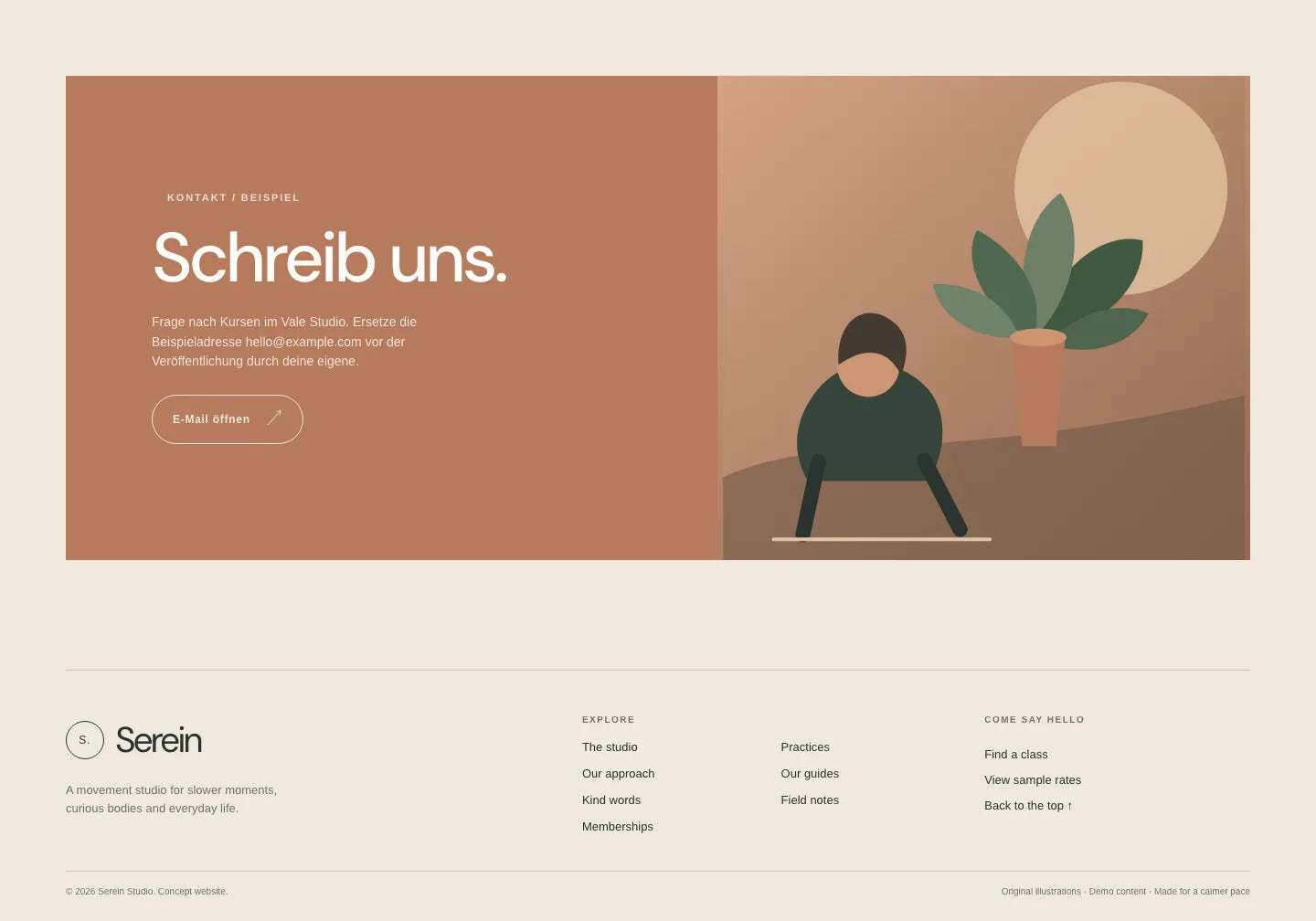
Nutze den bestehenden Kontaktbereich für eigene E-Mail-Adresse und Schaltflächentext. Das vorbereitete Beispiel öffnet das E-Mail-Programm; ersetze die Adresse vor der Veröffentlichung durch deine eigene.
Öffne die vollständigen Vorschauen und prüfe den Platz für Angebot und Kontakt. Beginne mit dem Design, das deinem Vorhaben am nächsten kommt.
Ein grünes Bewegungsstudio-Design mit Illustrationen und Kontaktbereich. Prüfe das Layout für deine eigenen Kurse.
Vollständige Vorlage ansehen
Ein Wellness-Design in Lavendeltönen mit Fotos und Leistungsbeschreibungen. Sieh es dir an, wenn Fotografie deine Website prägen soll.
Vollständige Vorlage ansehen
Eine dunkle Studiopräsentation mit Projektbildern und Kontakt. Prüfe den Platz für dein eigenes Angebot.
Vollständige Vorlage ansehenDie Vorlage liefert Design und bearbeitbare Dateien. Passe Angebot und Kontaktdaten mit KI an; deine gewählten Dienste übernehmen Nachrichten oder Buchungen.
Lass deine KI Inhalte, Marke und Kontakt in den gewählten Vorlagendateien bearbeiten.
Veröffentliche die Dateien auf deinem Hosting, verbinde deine Domain und richte Kontakt oder Buchung ein.
Öffne die öffentliche Website und prüfe Schaltflächen sowie den Anfrageweg. Sende dann Kunden die Adresse.
Lade das Projekt herunter und lass deine KI Name oder Kontaktdaten ändern. Öffne die Vorschau und sieh, wie du Dateien für deine eigene Website vorbereitest.
DIE TEMPLATE-BIBLIOTHEK
Entdecke fertige HTML-Websites. Wähle ein Design, passe die Inhalte mit deiner KI an und richte dann Hosting und die nötigen Verbindungen ein.
82 Website-Templates
WÄHLE DEINEN ZUGANG
Du hast dein Design gewählt? Nimm eine einzelne Vorlage. Du möchtest weitere Websites erstellen und kreative Materialien nutzen? Wähle PRO.
Dein gewähltes HTML-Design und Dateien zum Anpassen vor der Veröffentlichung.
€32,32 EUR/ Template
Die gesamte PRO-Bibliothek: Nutze Designs und kreative Materialien während deines aktiven Abonnements.
€167,18 EUR/ Jahr
Dauerhafter Zugang zur PRO-Bibliothek mit einer Zahlung für weitere Websites und kreative Materialien.
Vorheriger Preis€667,67 EUR
€221,81 EUR/ einmalig
Preise für Commercial Use. Preise und Steuern werden im Checkout bestätigt. KI-Tool, Domain und Hosting sind separat.
Bereite Website-Dateien, Hosting und Domain vor. Stelle nach der Anpassung die Dateien auf deinem Hosting bereit und richte die Domain nach dessen Anleitung ein. Öffne die öffentliche Adresse und prüfe Bilder, Links und Smartphone-Ansicht. Der Vorlagenkauf liefert das HTML-Design; Hosting, Domain und Veröffentlichung richtest du separat ein.
Ergänze ein Formular auf der Seite und verbinde es mit einem Dienst, der Nachrichten empfängt und weiterleitet. Richte Felder, Empfänger und Versandstatus nach dessen Vorgaben ein. Sende eine Testnachricht und prüfe ihre Ankunft.
Du kannst eine Schaltfläche mit eigener E-Mail-Adresse oder Telefonnummer verlinken oder die Adresse deines funktionierenden Buchungsdienstes ergänzen. Ein Formular benötigt einen angeschlossenen Nachrichtendienst. Wähle den passenden Weg, lass deine KI Dateien bearbeiten und prüfe ihn auf der öffentlichen Website. Kalender, verfügbare Termine und Bestätigungen richtest du in deinem Dienst ein.
Es sind vorbereitete Bearbeitungen für das fiktive Vale Studio in HTML-Kopien. Die erste ändert den Einstieg, die zweite Kontakttexte und einen Link zum E-Mail-Programm. Ersetze die Beispieladresse durch deine eigene. Der Besucher sendet die Nachricht; der Vergleich bestätigt keinen Empfang. Kopiere die erste vollständige Anweisung in deine KI und stelle die Projektdateien bereit.
Du kannst Inhalte, Kontakt oder Schaltflächen in den Projektdateien durch deine KI bearbeiten lassen. Prüfe die gespeicherte Vorschau, veröffentliche die geänderten Dateien auf deinem Hosting und teste erneut öffentliche Adresse und Kontakt. Behalte die Einstellungen verbundener Dienste oder passe sie bei Änderungen des Ablaufs an.
Wähle eine Vorlage, passe Angebot und Kontakt an und stelle die Website unter deiner Adresse bereit. Prüfe den Anfrageweg, bevor du den Link teilst.
Erfahre, wie du ein HTML-Projekt unter deiner Adresse bereitstellst und benötigte Funktionen verbindest.

OneDollarStock setzt ein Projekt zur Vorbereitung der Plattform auf den Eintritt in den deutschen Markt im Rahmen des Akzelerationspfads „Go Global“ des Programms „Unicorn Hub Startup Booster“ um (Projektnr. FENG.02.28-IP.02-0013/23). Das Projekt wird aus Mitteln des Programms European Funds for Smart Economy 2021–2027 im Rahmen der Priorität „Innovation-friendly environment“, Maßnahme FENG.2.28 Startup Booster Poland, kofinanziert. Mehr über das Projekt erfahren →


