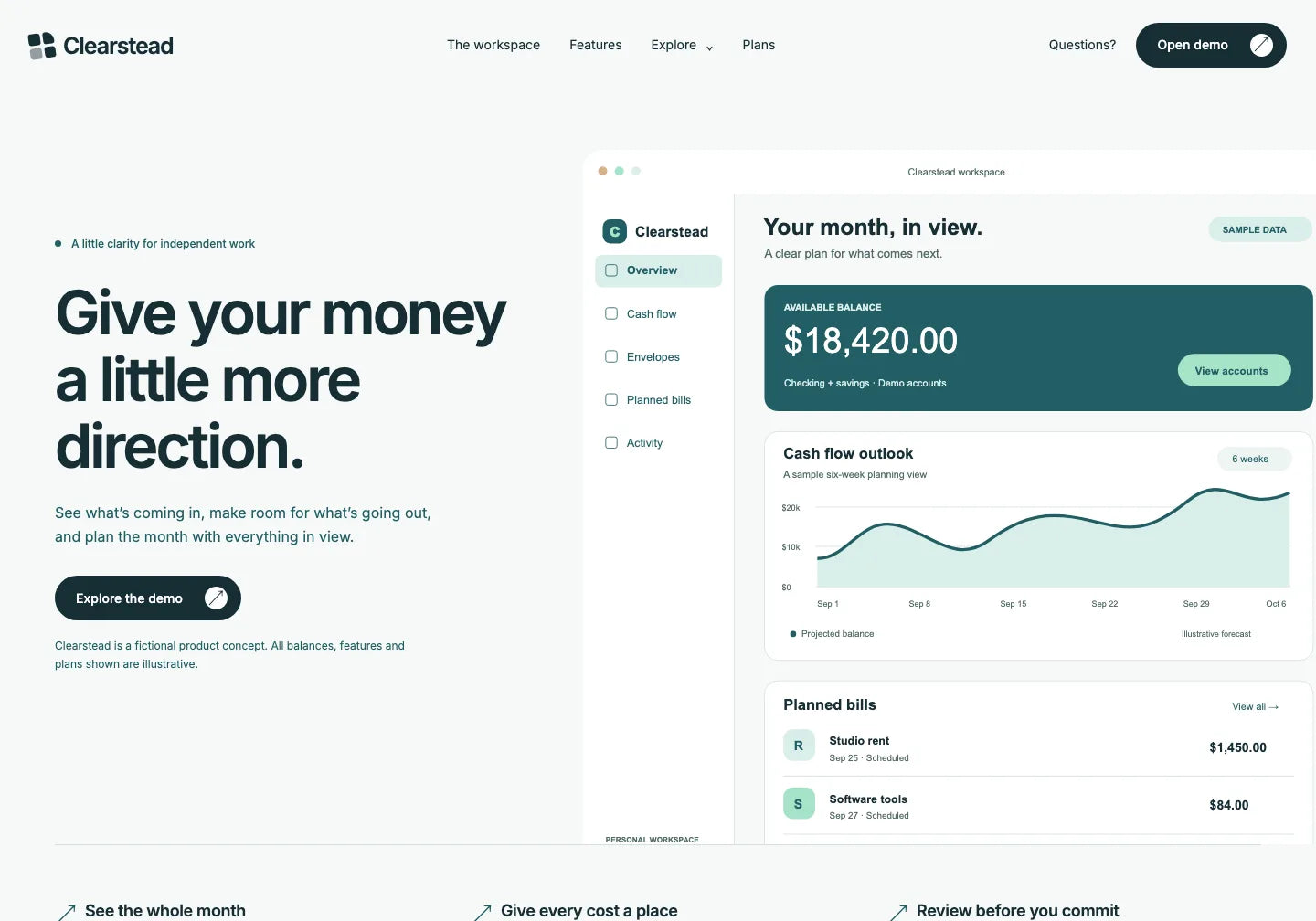
Clearstead / Layout mit Dashboard
Eine helle Produktseite mit großer Interface-Illustration. Im Beispiel ändern wir den Einstieg und die Illustration, danach die Anordnung von Überschrift und Dashboard.
Diese Vorlage wählen

Lade dein gewähltes Projekt mit bearbeitbarem HTML und RECREATE.md herunter. Die KI erhält eine bestehende Website und eine Anleitung zu ihrem Design. Du beauftragst konkrete Änderungen, prüfst die Vorschau und arbeitest mit den gespeicherten Dateien weiter.
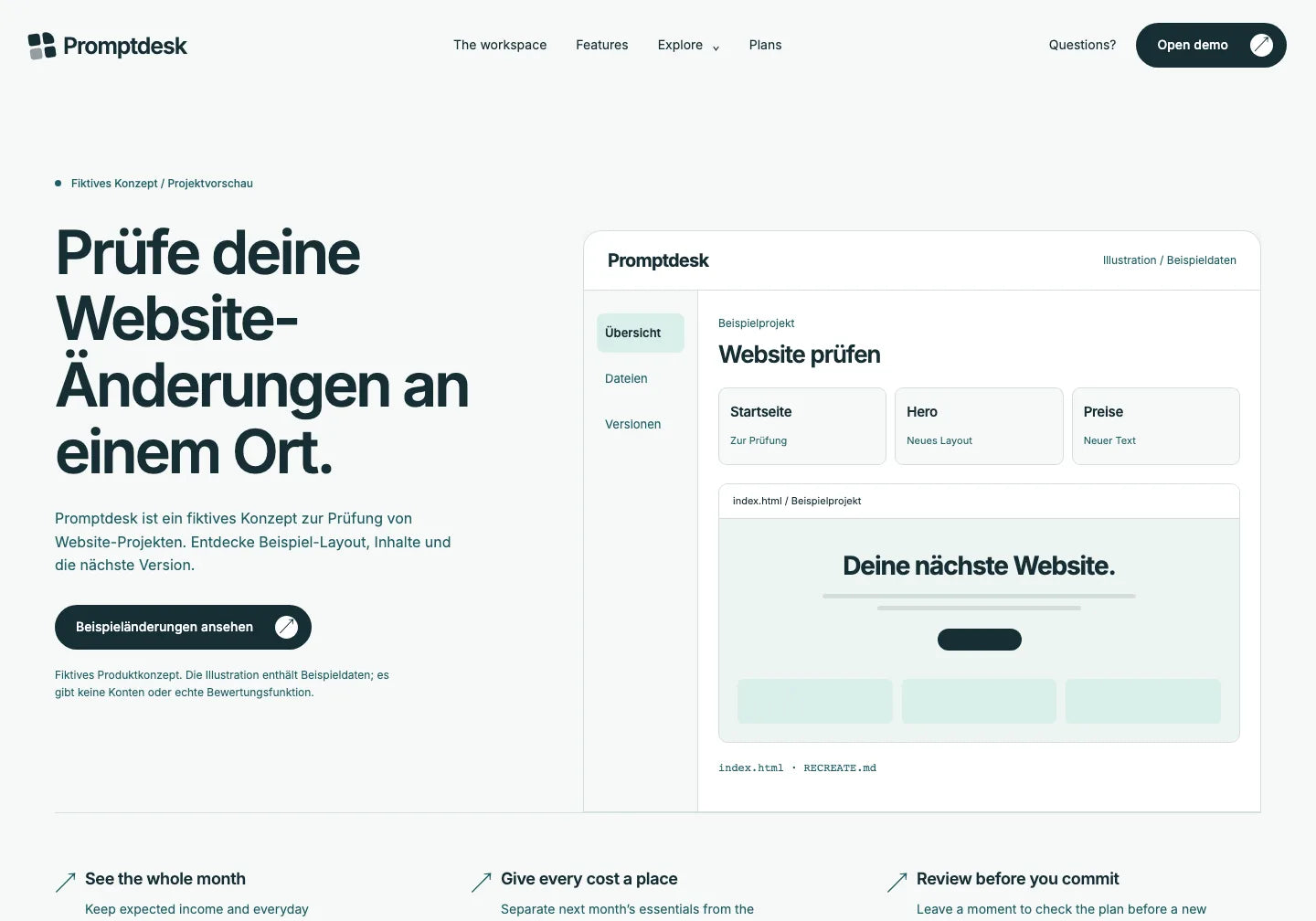
Vollständiger Auftrag zum Kopieren
Das originale Clearstead und ein vorbereiteter Einstieg für das fiktive Promptdesk. Geändert wurden der Name in der oberen Leiste, die Hero-Texte und die Dashboard-Illustration. Untere Bereiche und Farben stammen aus Clearstead. Das Dashboard ist eine statische Illustration mit Beispieldaten, keine funktionierende Anwendung.
Öffne den gesamten entpackten Ordner in deinem KI-Tool. Stelle HTML, RECREATE.md und mitgelieferte Materialien bereit.
Wähle eine Website, die du bereits ansehen kannst. HTML und Anleitung geben der KI ein konkretes Projekt zur Bearbeitung und dir eine Referenz zum Prüfen der Änderungen.
Unten steht ein tatsächlicher Auszug aus der mit Clearstead gelieferten Anleitung. Die Datei beschreibt Aufbau, Design und Verhalten des Quellprojekts. Stelle sie dem Agenten zusammen mit HTML und Materialien bereit, um an deiner gewählten Website zu arbeiten.
Den Paketinhalt findest du auf der Produktseite deiner gewählten Vorlage. Behalte vor der Bearbeitung eine Kopie der Quelldateien.
Produce one `index.html`, containing all page markup, an inline stylesheet and one inline vanilla-JavaScript IIFE placed after the dialog. Use English. No framework, package manager, build step, bundler, external JavaScript, backend or persisted state.Die Originalanleitung im Paket ist auf Englisch. Dies ist ein Auszug, nicht die vollständige Datei.
Arbeite mit der aktuellen Datei weiter. Lege den Umfang der nächsten Änderung fest und sage, welche Elemente bleiben sollen. Jede Vorschau zeigt, ob die KI deinen Auftrag umgesetzt hat.

Vergleiche drei unterschiedliche Designs. Starte mit einem passenden Layout und lass die KI dessen Dateien bearbeiten.
Eine helle Produktseite mit großer Interface-Illustration. Im Beispiel ändern wir den Einstieg und die Illustration, danach die Anordnung von Überschrift und Dashboard.
Diese Vorlage wählen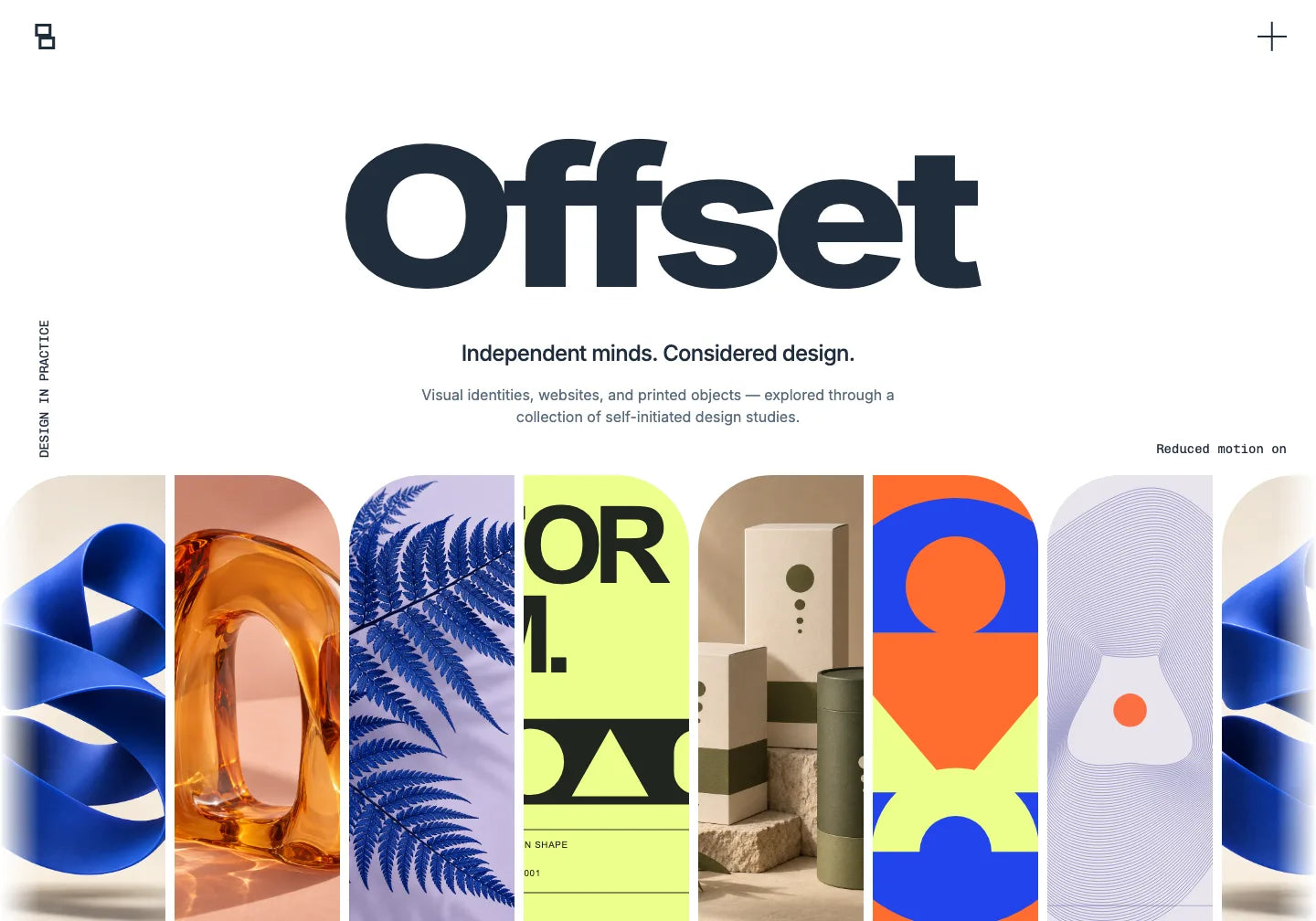
Große Typografie, Bilder und Projektbereiche. Wähle dieses Layout, wenn du eine Website mit deinen eigenen Arbeiten entwickeln möchtest.
Diese Vorlage wählen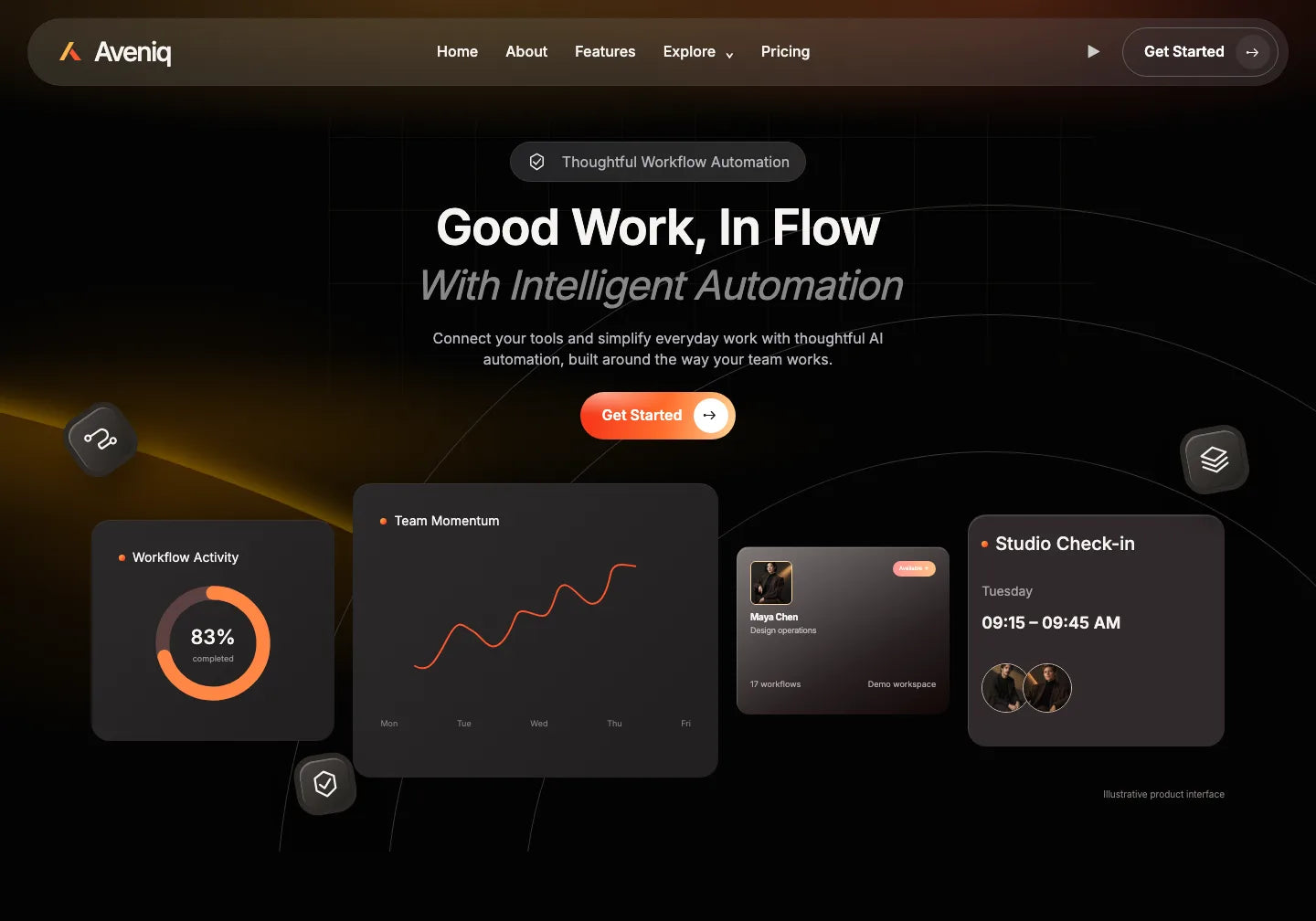
Ein dunkles Layout mit Dashboard-Illustrationen und orangefarbenen Akzenten. Starte mit diesem Design, wenn es zu deiner Idee passt. Die gezeigten Funktionen sind ein fiktives Konzept.
Diese Vorlage wählenBehalte den aktuellen Website-Ordner. Stelle diese Dateien in der nächsten Sitzung oder einem anderen Agenten bereit und beschreibe die nächste Änderung. Projekt und Anleitung bleiben deine Referenz.
Öffne die vollständige Vorschau. Prüfe Layout, Inhalte und Verhalten der Seite. Wähle ein Projekt, das zu deiner geplanten Website passt.
Entpacke die ZIP. Gib deinem KI-Tool HTML, RECREATE.md und mitgelieferte Materialien. Die Anleitung beschreibt das Design; HTML zeigt seine bestehende Version.
Beschreibe, was sich ändern und was bleiben soll. Lass die Datei speichern, öffne die Vorschau und vergleiche sie mit dem gewählten Design.
Lade das Projekt herunter, öffne es in deinem KI-Tool und beauftrage eine Änderung. Prüfe Vorschau und gespeicherte Datei, bevor du deine gewählte Vorlage kaufst.
DIE TEMPLATE-BIBLIOTHEK
Sieh dir ein fertiges Layout an. Öffne die Dateien in deinem KI-Tool und entwickle dein gewähltes Design mit weiteren Änderungen.
82 Website-Templates
 Savi
Template ansehen
Savi
Template ansehen
 Rondist
Template ansehen
Rondist
Template ansehen
 Passer
Template ansehen
Passer
Template ansehen
 Outer Light
Template ansehen
Outer Light
Template ansehen
 Osma
Template ansehen
Osma
Template ansehen
 Nightglass
Template ansehen
Nightglass
Template ansehen
 Lark
Template ansehen
Lark
Template ansehen
 Drumlin
Template ansehen
Drumlin
Template ansehen
 Aveniq
Template ansehen
Aveniq
Template ansehen
 Novera
Template ansehen
Novera
Template ansehen
 Aurelia Atelier
Template ansehen
Aurelia Atelier
Template ansehen
 Nivora
Template ansehen
Nivora
Template ansehen
WÄHLE DEINEN ZUGANG
Wähle ein Design zum Weiterentwickeln oder erhalte mit PRO weitere Layouts und kreative Materialien.
Dein gewähltes Design und die Dateien für die Arbeit mit deiner KI.
€32,32 EUR/ Template
Die gesamte PRO-Bibliothek für weitere Projekte während deines aktiven Abonnements.
€167,18 EUR/ Jahr
Zugang zur PRO-Bibliothek für weitere Projekte mit einer Zahlung.
Vorheriger Preis€667,67 EUR
€221,81 EUR/ einmalig
Preise für Commercial Use. Preise und Steuern werden im Checkout bestätigt. KI-Tool, Domain und Hosting sind separat.
Du kaufst die Dateien deiner gewählten Vorlage mit einem bestehenden Website-Design. Die gezeigten Projekte enthalten bearbeitbares HTML und RECREATE.md mit einer detaillierten Anleitung zum Nachbauen. Den Umfang der Materialien findest du auf der Produktseite. Das Herunterladen veröffentlicht keine Website und verbindet keine Dienste.
Du kannst das Projekt einem Agenten bereitstellen, der Dateien liest, bearbeitet und speichert. Arbeite in Claude Code, Codex, Cursor oder Gemini CLI nach der Anleitung des Tools mit dem entpackten Ordner. Prüfe die verfügbaren Funktionen und deinen Tarif. OneDollarStock liefert das Projekt; dein KI-Tool wählst und bezahlst du separat.
Stelle der KI index.html, RECREATE.md und mitgelieferte Materialien separat bereit. RECREATE.md enthält die detaillierte Anleitung zum Projektdesign. Der Button kopiert den vollständigen Bearbeitungsauftrag; das Gespräch neben der Vorschau zeigt eine Kurzfassung. Beide beschreiben Änderungen an der bestehenden Website.
Arbeite mit der aktuellen Datei und lege den Umfang fest: Was soll sich ändern, was soll bleiben? Lass die Bearbeitung speichern, öffne die Vorschau und vergleiche sie mit der vorherigen Version. Prüfe auch Links und die Ansicht auf dem Smartphone. Ein Formular oder Button in der Vorlage kann einen Beispielzustand zeigen; echte Nachrichten, Zahlungen oder Buchungen müssen separat eingerichtet werden.
Behalte den aktuellen Projektordner mit HTML, Anleitung und Materialien. Stelle ihn dem nächsten Tool bereit, das mit Dateien arbeitet, und beschreibe die nächste Änderung. Der Projektwechsel überträgt den Verlauf des vorherigen Gesprächs nicht. Bitte den neuen Agenten vor der weiteren Arbeit, die Dateien zu lesen, und prüfe seine erste Bearbeitung.
HTML und Anleitung liegen im Paket deiner gewählten Vorlage. Starte mit einem Design, das du bearbeiten möchtest, und behalte die weiteren Versionen.
Erfahre, wie du in Claude Code, Codex, Cursor oder Gemini CLI an einem fertigen Projekt arbeitest und was du der KI vor der Bearbeitung bereitstellst.
Behalte HTML und entwickle dein Projekt nach einem Toolwechsel weiter.
Gib deinem Agenten eine fertige Website und ihre Dateien.
Wähle ein Design zur Bearbeitung in Claude Code.
Finde ein fertiges Projekt zur Bearbeitung in Codex.
Wähle Design und Dateien für die Arbeit in Cursor.
Starte mit einem Projekt, das Gemini bearbeiten kann.
Entwickle aus den Vorlagendateien deine eigene Website-Version.
Beschreibe konkrete Änderungen an deiner gewählten Vorlage.
Lass den Agenten eine bestehende Website bearbeiten.
Stelle Gemini dein Projekt bereit und beauftrage die nötige Änderung.
Wähle ein Design, das du bereits ansehen kannst.
Erfahre, welche Dateien der KI Kontext zum gewählten Projekt geben.

OneDollarStock setzt ein Projekt zur Vorbereitung der Plattform auf den Eintritt in den deutschen Markt im Rahmen des Akzelerationspfads „Go Global“ des Programms „Unicorn Hub Startup Booster“ um (Projektnr. FENG.02.28-IP.02-0013/23). Das Projekt wird aus Mitteln des Programms European Funds for Smart Economy 2021–2027 im Rahmen der Priorität „Innovation-friendly environment“, Maßnahme FENG.2.28 Startup Booster Poland, kofinanziert. Mehr über das Projekt erfahren →
