



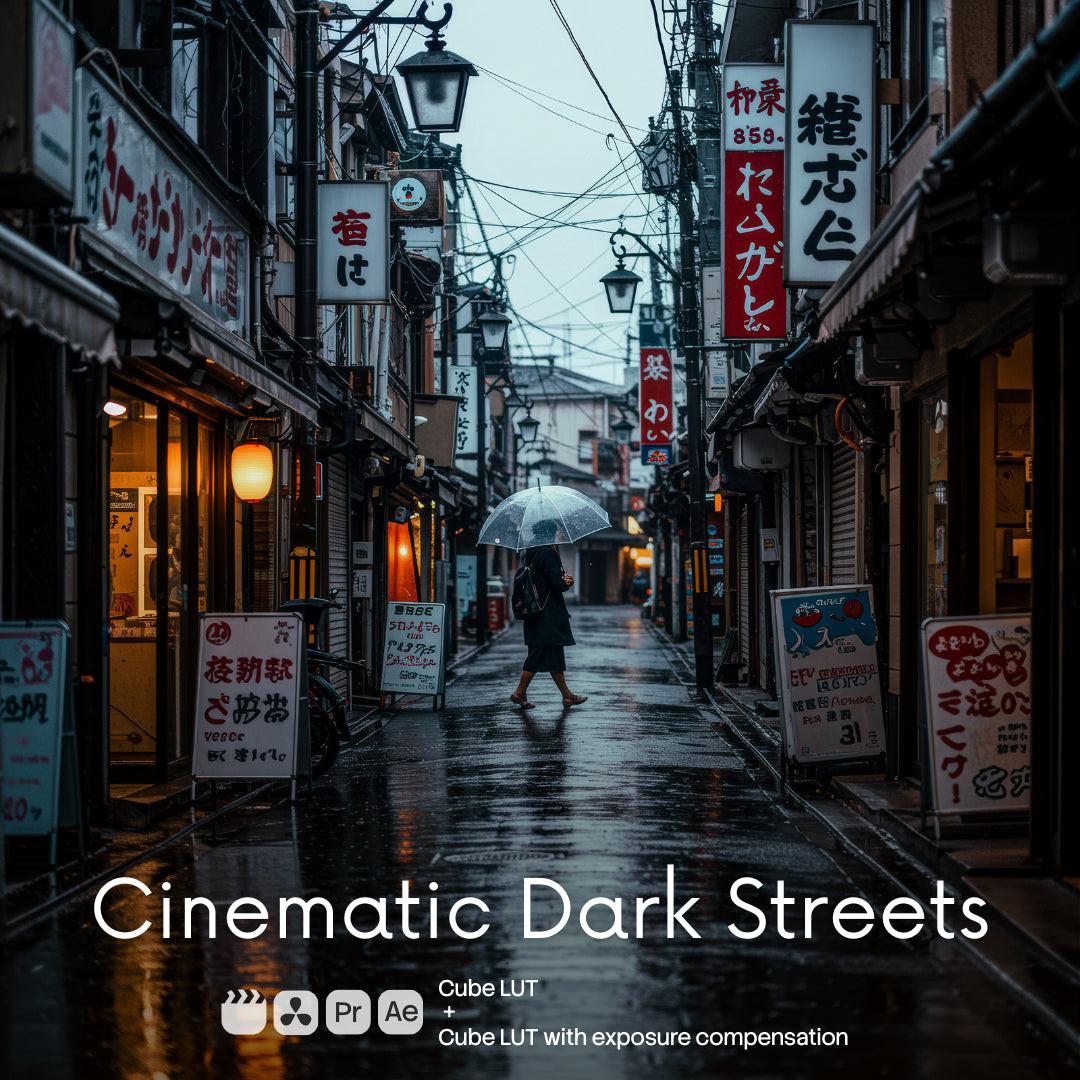

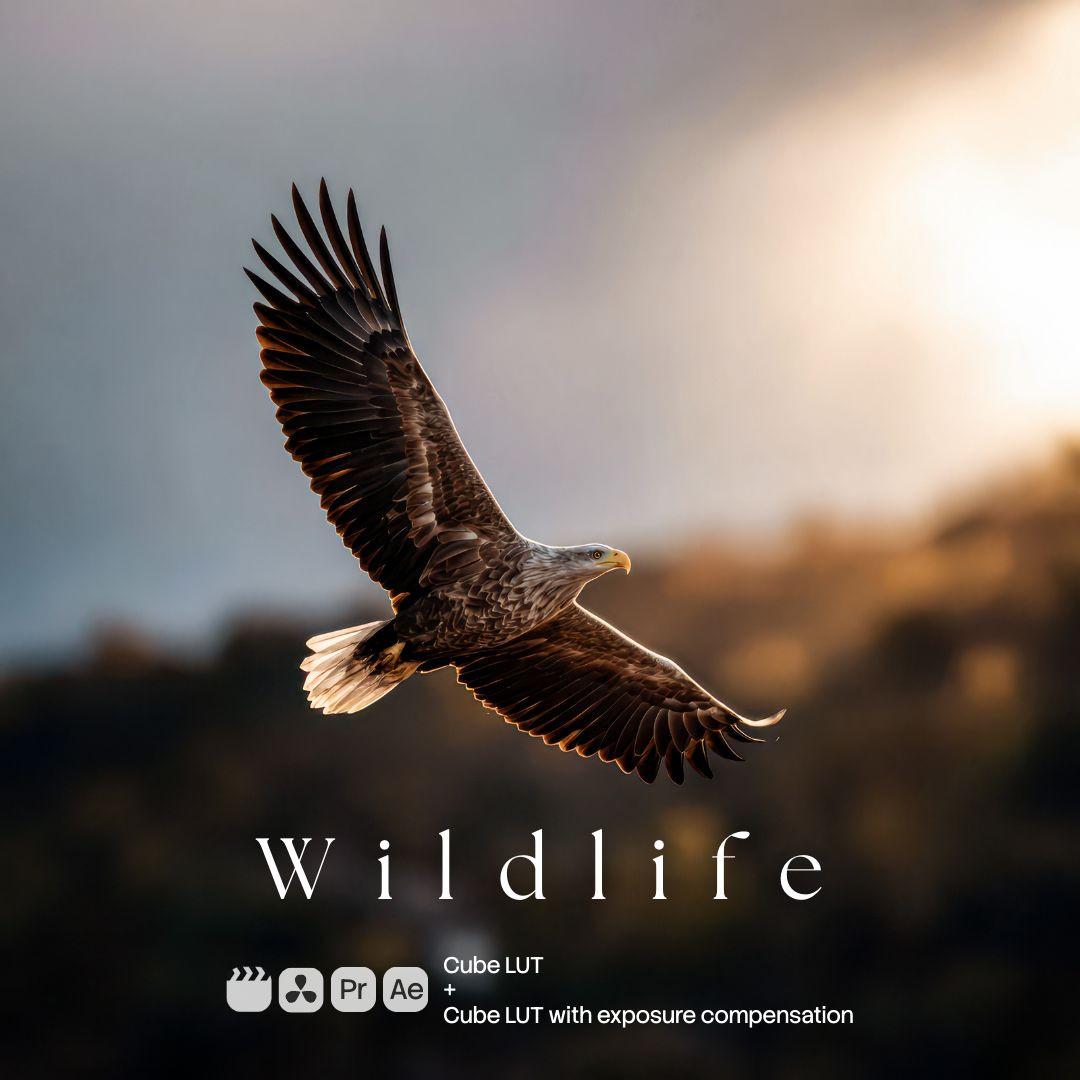




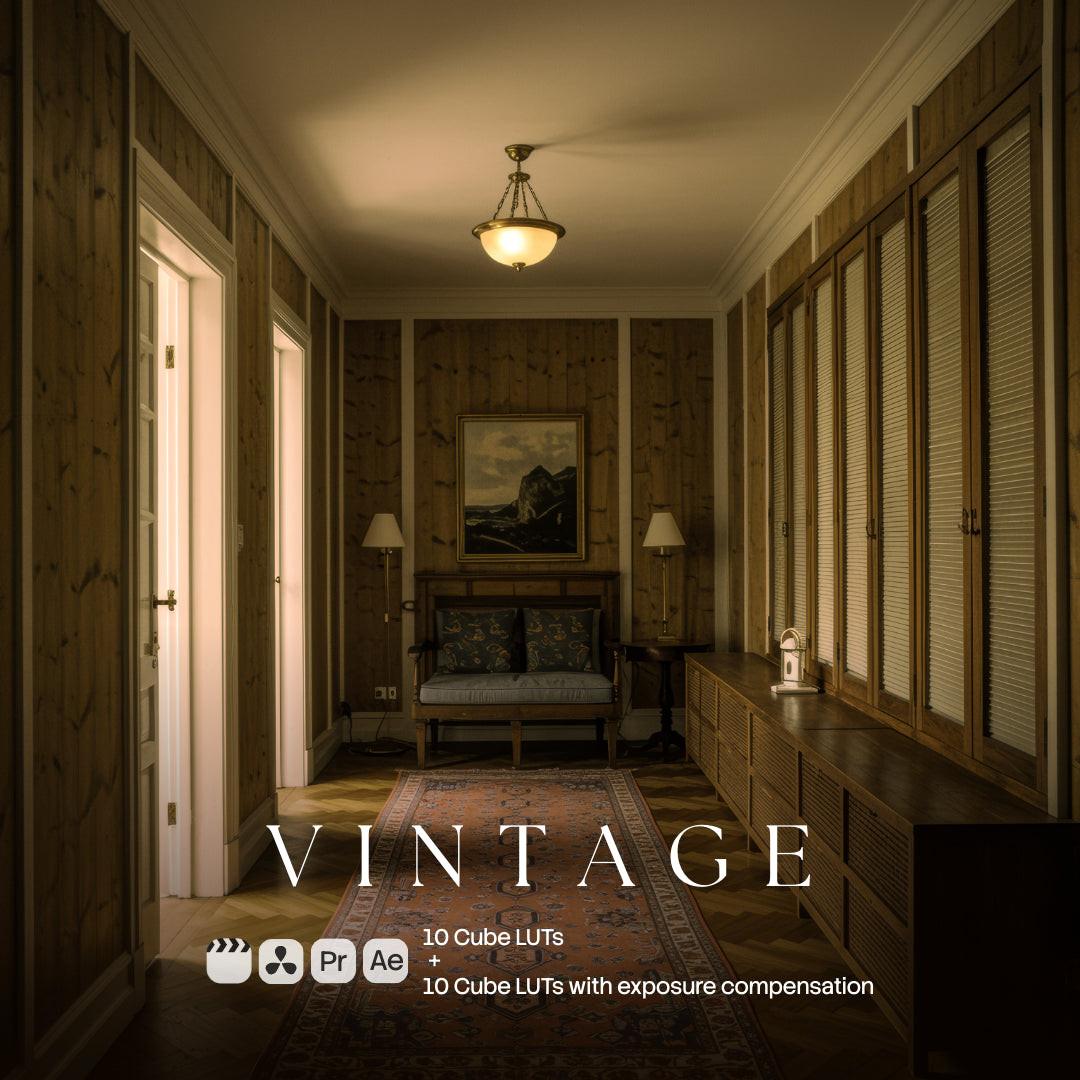

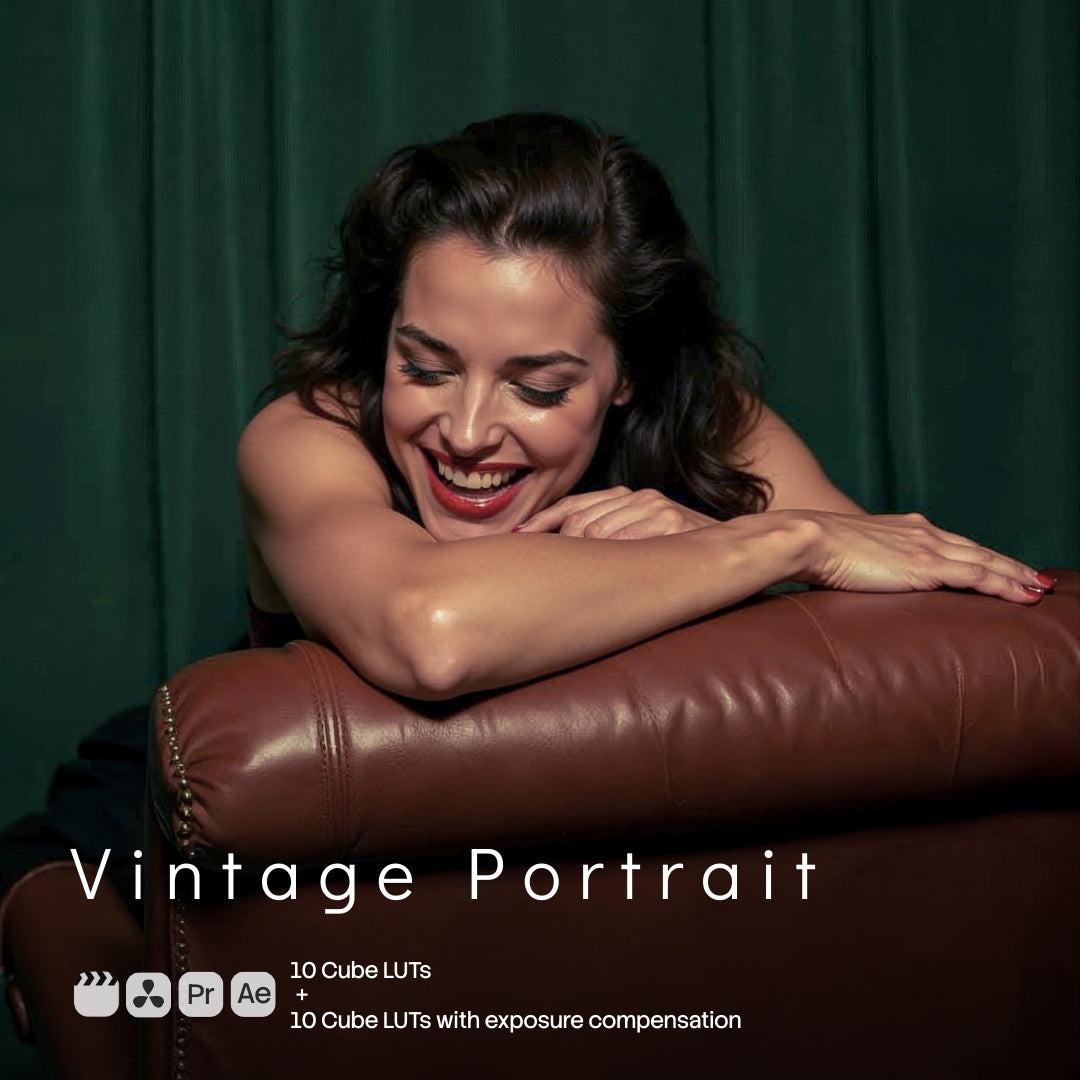



⚡ Tempo
Wenden Sie in Sekunden einen Ausgangslook an und stimmen Sie ihn anschließend auf das Material ab. Weniger Zeit für wiederkehrende Einrichtung, mehr Zeit für die Bearbeitung.


Drei Schritte zu einem einheitlichen Look. Bearbeiten Sie schneller und entwickeln Sie für jedes Video einen cineastischen Stil.
Laden Sie Ihr LUT-Paket direkt von OneDollarStock herunter.
Importieren Sie es in Premiere Pro, DaVinci Resolve, Final Cut Pro oder After Effects und wenden Sie es auf Ihr Videomaterial an.
Passen Sie die Intensität bei Bedarf an und bewahren Sie über Ihr Projekt hinweg einen einheitlichen, cineastischen Stil.
OneDollarStock LUT-Guide
Eine LUT (Look-Up Table) ist eine feste Farbtransformation, die Farben und Tonwerte Ihres Videomaterials neu zuordnet. LUTs dienen als Ausgangspunkt für wiederholbare Looks – cineastisch, clean, im Vintage-Stil, atmosphärisch, warm oder klar. Anschließend passen Sie das Grading an die jeweilige Aufnahme an.
Wenden Sie in Sekunden einen Ausgangslook an und stimmen Sie ihn anschließend auf das Material ab. Weniger Zeit für wiederkehrende Einrichtung, mehr Zeit für die Bearbeitung.
Bewahren Sie über Reels, Shorts, YouTube-Videos, Anzeigen und Kundenprojekte hinweg dieselbe visuelle Identität.
Erstellen Sie schneller ein ausgereiftes Grading und stimmen Sie anschließend Kontrast, Hauttöne und Bildstimmung auf Ihr Material ab.
Verwenden Sie dieselbe LUT als Ausgangspunkt und passen Sie die Korrekturen an jede Aufnahme und Lichtsituation an.
LUTs eignen sich besonders, wenn es auf Tempo, Konsistenz oder eine bestimmte Stimmung ankommt. Verwenden Sie sie für YouTube-Videos, TikTok- und Instagram-Reels, Produktdemos, Hochzeitsfilme, Interviews, cineastisches B-Roll-Material, Anzeigen und Markencontent.
Beginnen Sie mit grundlegenden Korrekturen an Belichtung und Weißabgleich, wenden Sie die LUT an und stimmen Sie anschließend Intensität und Hauttöne fein ab. Das ist ein praxisnaher professioneller Workflow.
Eine LUT auf unterbelichtetes Material mit Mischlicht anzuwenden und Wunder zu erwarten. LUTs verstärken, was bereits im Bild vorhanden ist. Korrigieren Sie zuerst die Ausgangsbasis.
Diese Schritte sind ein allgemeiner Ausgangspunkt für gängige Bearbeitungsprogramme; Bedienelemente und Ergebnisse können sich unterscheiden:
Korrigieren Sie zuerst die Belichtung in Lichtern und Tiefen. Wenn Ihr Material in Log aufgenommen wurde, wandeln Sie es mit einer Kameratransformation oder einer technischen LUT in eine neutrale Ausgangsbasis um.
Sorgen Sie für neutrale Weißtöne. Eine LUT wirkt häufig deshalb „falsch“, weil der Weißabgleich der Ausgangsaufnahme nicht stimmt.
Fügen Sie die gewünschte LUT hinzu, zum Beispiel cineastisch, clean oder warm. Passen Sie anschließend ihre Intensität an das Material an.
Kleine Anpassungen können das Grading hochwertiger wirken lassen: Hauttöne, Mitteltöne, Sättigung und Kontrast.
Speichern Sie Ihre Einstellungen, damit künftige Projekte mit demselben Ausgangslook starten können. Passen Sie ihn anschließend an das jeweilige Material an.
Im Folgenden finden Sie kurze, praktische Schritte für die gängigsten Programme. Nach dem Import kann eine LUT zu einem festen Schritt in Ihrem Workflow werden.
Tipp: Verringern Sie die Intensität, wenn der Look zu stark wirkt.
Tipp: Wenden Sie die LUT auf eine Einstellungsebene an, um mehr Kontrolle zu erhalten.
Tipp: Ordnen Sie LUT-Pakete in eindeutig benannten Ordnern.
Tipp: Passen Sie bei Bedarf Eingabe, Ausgabe und Mix an. Kamera-LUTs sind für technische Kameratransformationen vorgesehen.
OneDollarStock ist ein kuratierter Marktplatz für visuelle Inhalte von Creatorn. Wir konzentrieren uns auf aktuelle, direkt einsetzbare Assets, klare Lizenzinformationen und faire Preise.
Entdecken Sie ausgewählte Looks für aktuelle Ästhetiken und praktische Creator-Workflows.
Unser Katalog wird mit der Entwicklung visueller Trends aktualisiert, damit Sie aktuelle Looks entdecken können.
Prüfen Sie die Lizenz des jeweiligen Assets, damit Sie wissen, wie Sie es verwenden und veröffentlichen dürfen.
Unsere Preisgestaltung soll für Kreative weltweit zugänglich bleiben.
Entdecken Sie kuratierte Assets und prüfen Sie die in Ihrem Tarif enthaltenen Lizenz- und Downloadbedingungen.
LUTs eignen sich unter anderem für:
Wenn Sie Videoinhalte erstellen, können LUTs Teile Ihres Workflows beschleunigen. Das Endergebnis hängt weiterhin von Ihrem Material, Ihren Korrekturen und Ihren Grading-Entscheidungen ab.
LUTs werden im .cube-Format geliefert. Prüfen Sie, ob Ihre Bearbeitungssoftware den Import von .cube-Dateien unterstützt.
Ja – mit der Lizenz „Commercial Use“ oder einer höheren Lizenzstufe. Prüfen Sie vor der Veröffentlichung die aktuellen Lizenzbedingungen des jeweiligen Assets.
Einige mobile Apps unterstützen den Import von LUTs. Die Kompatibilität hängt jedoch von der jeweiligen App ab.
Das Colorgrading bestimmt die emotionale Wirkung Ihres Videos.
LUTs können Ihnen helfen, diese Wirkung schneller zu erzielen.
Wenn Sie kuratierte, moderne Looks mit klaren Lizenzbedingungen suchen, entdecken Sie die LUT-Kollektionen bei OneDollarStock.
Erstellen Sie schneller.
Bleiben Sie relevant.
Veröffentlichen Sie mit gutem Gefühl.

OneDollarStock setzt ein Projekt zur Vorbereitung der Plattform auf den Eintritt in den deutschen Markt im Rahmen des Akzelerationspfads „Go Global“ des Programms „Unicorn Hub Startup Booster“ um (Projektnr. FENG.02.28-IP.02-0013/23). Das Projekt wird aus Mitteln des Programms European Funds for Smart Economy 2021–2027 im Rahmen der Priorität „Innovation-friendly environment“, Maßnahme FENG.2.28 Startup Booster Poland, kofinanziert. Mehr über das Projekt erfahren →
