ZIP herunterladen und entpacken.
Öffne die Vorschau deiner gewählten Vorlage. Entpacke nach dem Download die ZIP und behalte den ganzen Ordner. VYNE enthält index.html, RECREATE.md und den Ordner assets.


Lade eine Vorlage mit fertigem Layout, Bildern und Anweisungen herunter. Beschreibe in einem KI-Tool, das Dateien bearbeitet, deinen Namen, Text oder eine Farbe. Öffne die Vorschau und prüfe die Änderung.
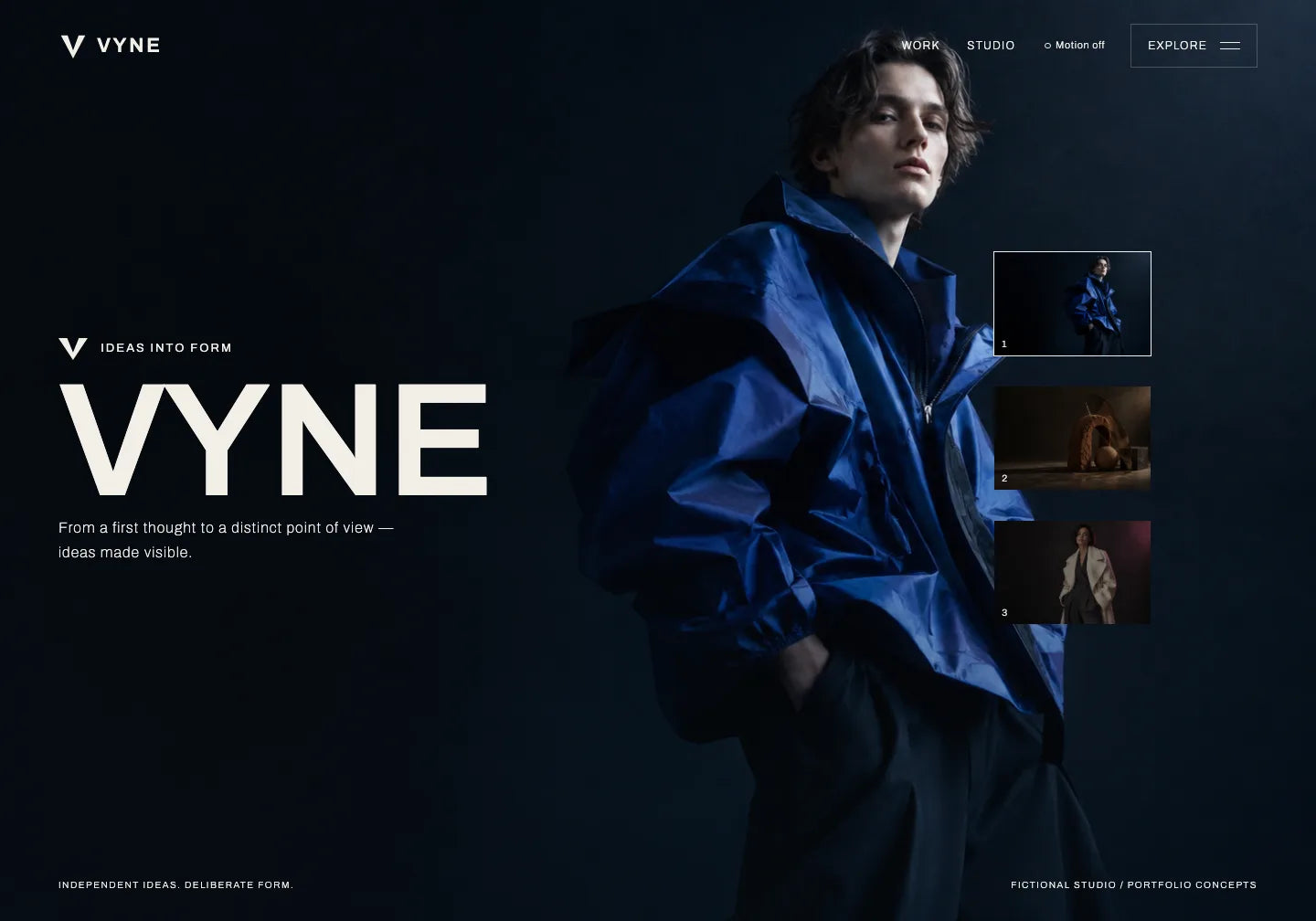
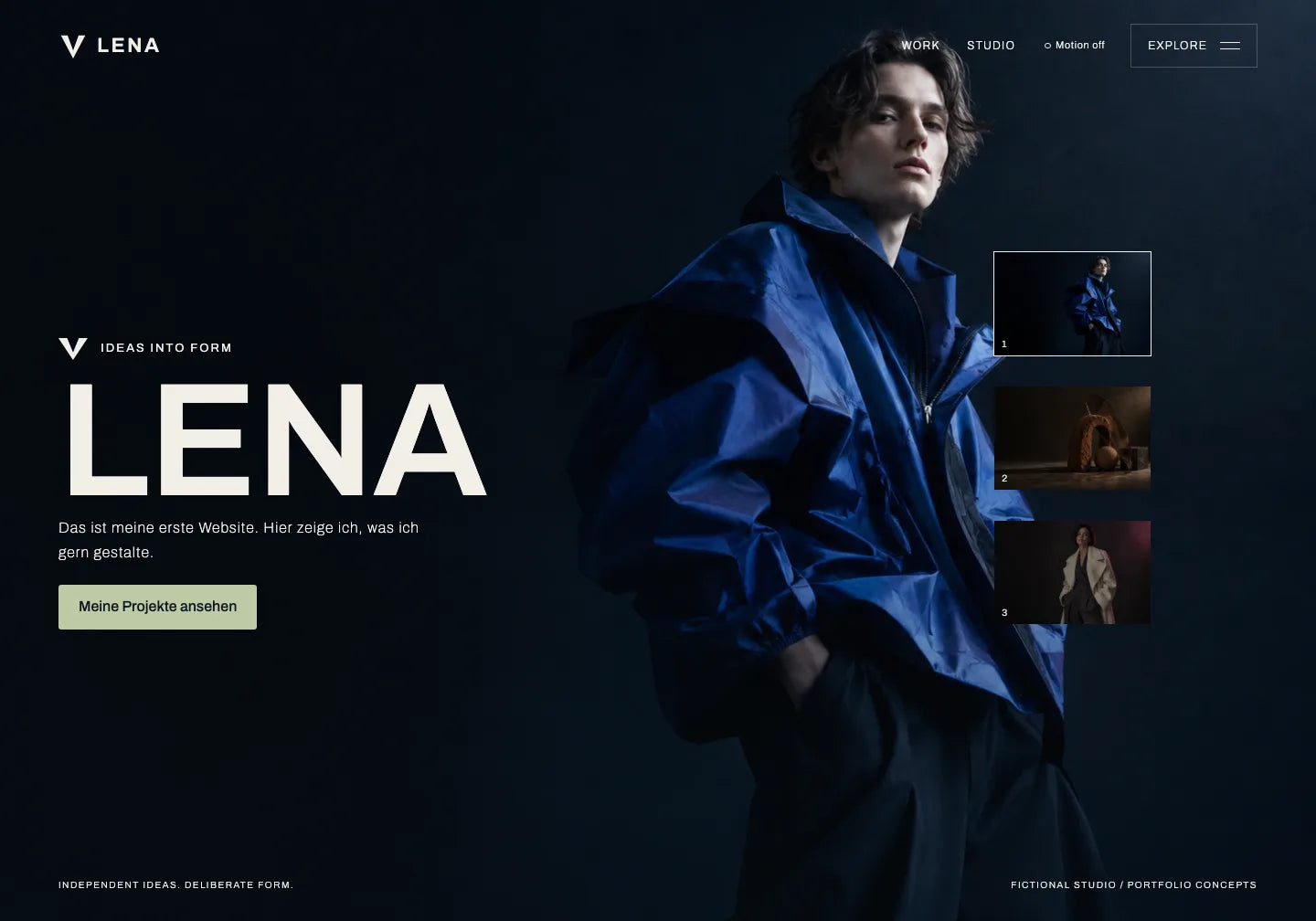
Anweisung zum Kopieren
Original-VYNE und ein vorbereitetes Beispiel der ersten Änderung. Name, Satz und Button am Anfang wurden geändert; die übrigen Inhalte stammen aus dem fiktiven Design. AI Chat zeigt ein Beispielgespräch ohne Live-Verbindung zu einer KI.
Gib der KI den entpackten Projektordner. Wenn das Tool Anhänge annimmt, füge die Dateien nach seiner Anleitung hinzu.
Wähle für den ersten Versuch eine Sache: einen Namen oder einen kurzen Satz. Sieh dir an, wie deine Worte die fertige Website verändern.
Öffne die Vorschau deiner gewählten Vorlage. Entpacke nach dem Download die ZIP und behalte den ganzen Ordner. VYNE enthält index.html, RECREATE.md und den Ordner assets.
Nutze ein KI-Tool, das Dateien bearbeitet. Öffne darin den Projektordner oder füge die Dateien als Anhänge hinzu. Kopiere die Beispielanweisung und schreibe deinen eigenen Namen und Satz.
Speichere die bearbeitete index.html im Projektordner. Öffne sie per Doppelklick im Browser. VYNE braucht Internet für Bilder und Schrift. Du kannst auch die Website-Vorschau deines KI-Tools nutzen, falls es eine anbietet.
Kehre zur gespeicherten Website zurück. Wähle einen Button und beschreibe sein Aussehen. Vergleiche dann die neue Vorschau mit der vorherigen.
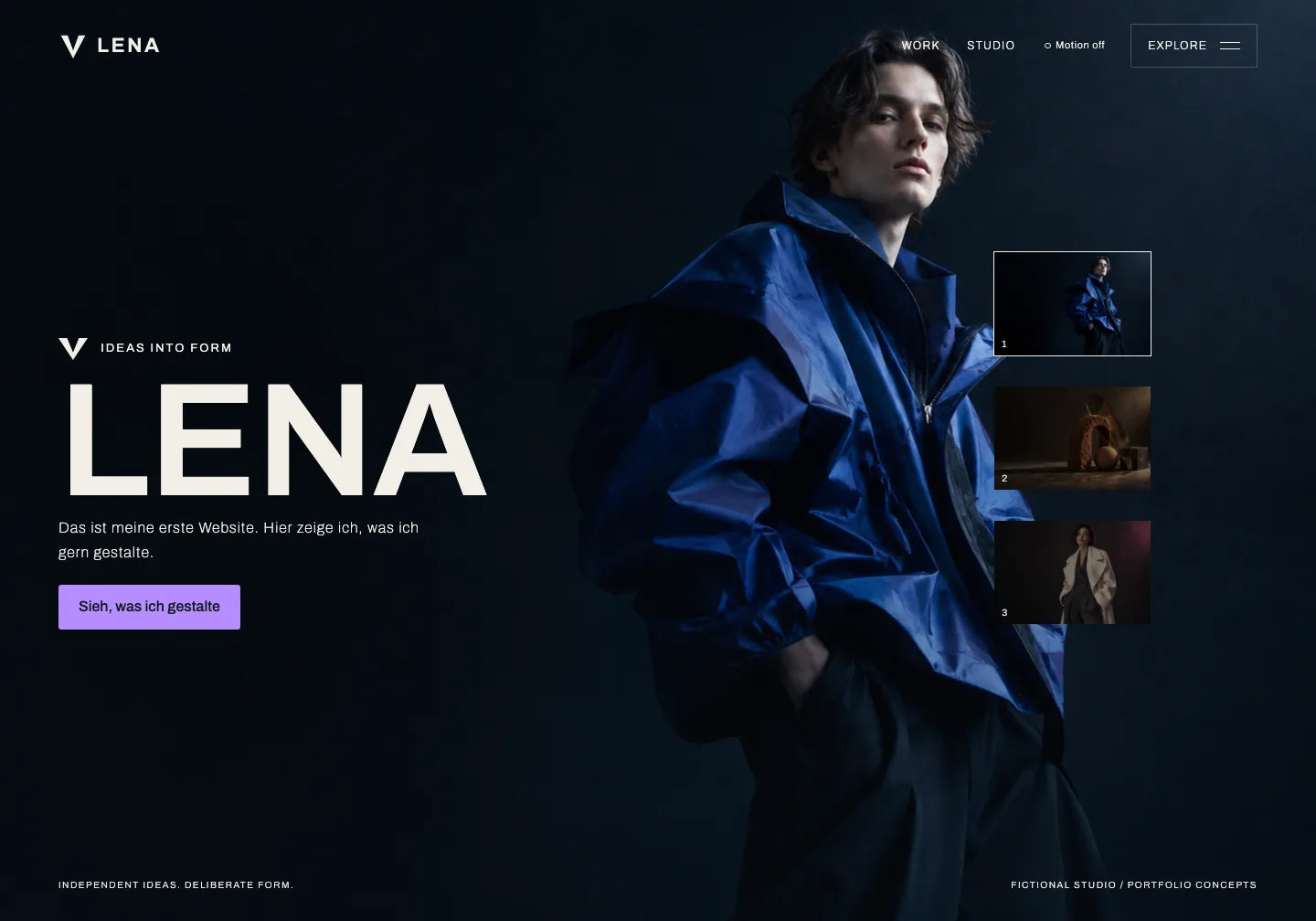
Öffne die vollständige Vorschau. Prüfe Layout, Bilder und Buttons. Wähle ein Design, das du mit deinem Namen und deinen Inhalten ergänzen möchtest.
Ein großer Name, Bilder und fertige Seitenbereiche. Starte mit der Änderung aus dem Beispiel. VYNE kannst du kostenlos herunterladen.
Diese Vorlage ansehen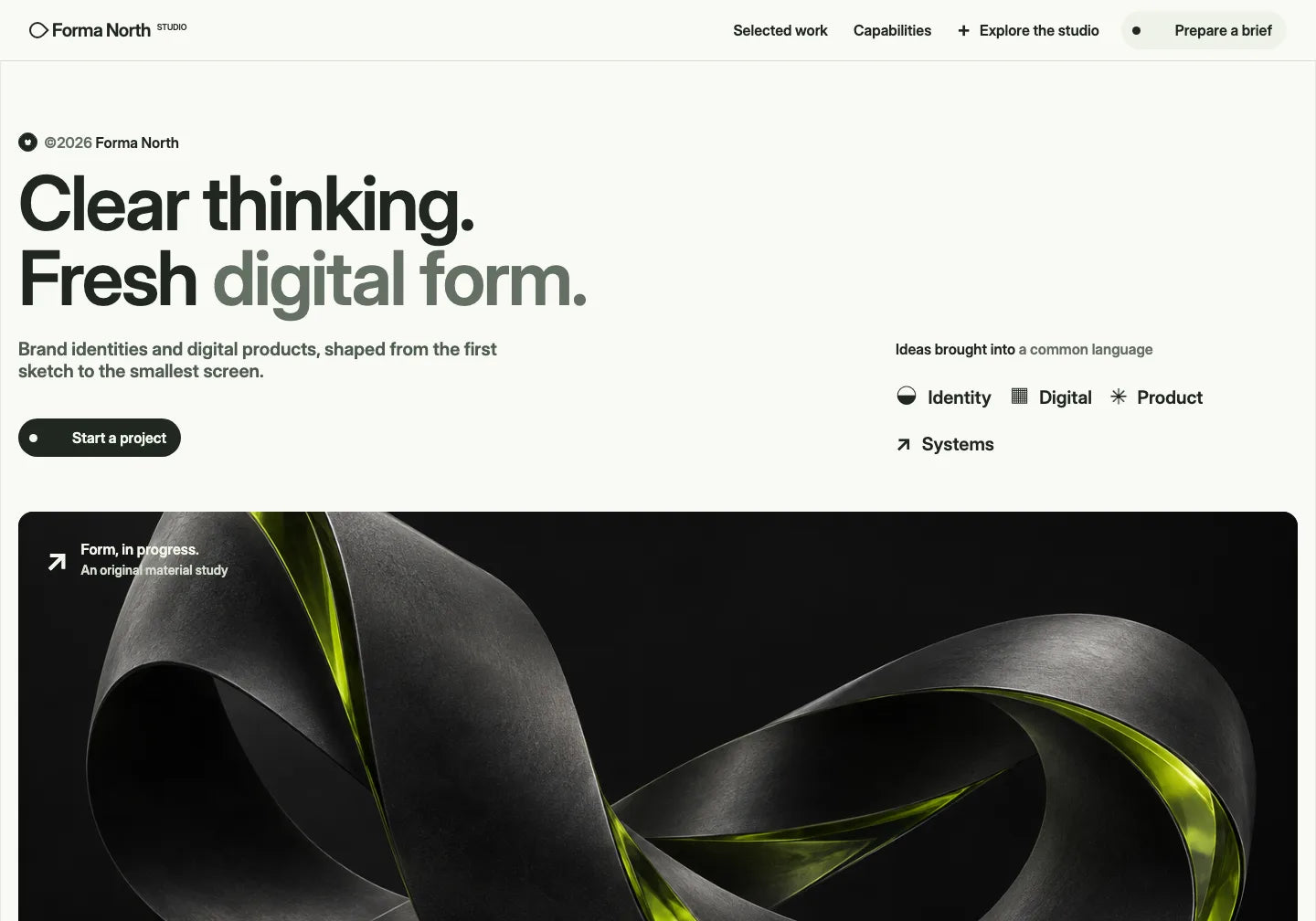
Eine helle Website mit Arbeiten, Beschreibungen und aufklappbaren Antworten. Wähle sie, wenn du dieses Layout an dich anpassen möchtest.
Diese Vorlage ansehen
Ein anderes Layout: eine große Überschrift und eine Beispielansicht eines Produkts. Sieh dir dieses Design an, wenn du eine Website für ein Produkt oder eine Idee vorbereiten möchtest.
Diese Vorlage ansehenLade die ZIP herunter, entpacke die Dateien und probiere die Änderung aus dem Beispiel. Sieh deinen Namen in der Vorschau, bevor du dein nächstes Design wählst.
DIE TEMPLATE-BIBLIOTHEK
Wähle ein fertiges Layout und beschreibe der KI deine Inhalte, deinen Namen und die gewünschten Änderungen.
82 Website-Templates
 Savi
Template ansehen
Savi
Template ansehen
 Rondist
Template ansehen
Rondist
Template ansehen
 Passer
Template ansehen
Passer
Template ansehen
 Outer Light
Template ansehen
Outer Light
Template ansehen
 Osma
Template ansehen
Osma
Template ansehen
 Nightglass
Template ansehen
Nightglass
Template ansehen
 Lark
Template ansehen
Lark
Template ansehen
 Drumlin
Template ansehen
Drumlin
Template ansehen
 Aveniq
Template ansehen
Aveniq
Template ansehen
 Novera
Template ansehen
Novera
Template ansehen
 Aurelia Atelier
Template ansehen
Aurelia Atelier
Template ansehen
 Nivora
Template ansehen
Nivora
Template ansehen
WÄHLE DEINEN ZUGANG
Wähle ein Design für deine erste Website oder eine Bibliothek, wenn du weitere Ideen ausprobieren möchtest.
Ein fertiges Design für deine erste Website.
€32,32 EUR/ Template
Für deine nächsten Ideen. Die gesamte PRO-Bibliothek während deines aktiven Abonnements.
€167,18 EUR/ Jahr
Eine Bibliothek für kommende Ideen. Zugang zu PRO mit einer Zahlung.
Vorheriger Preis€667,67 EUR
€221,81 EUR/ einmalig
Preise für Commercial Use. Preise und Steuern werden im Checkout bestätigt. KI-Tool, Domain und Hosting sind separat.
Dateien einer fertigen Website und Anweisungen für die weitere Arbeit. VYNE enthält index.html, RECREATE.md und den Ordner assets mit Bildern. Entpacke die ZIP und behalte den ganzen Ordner. Den Inhalt anderer Vorlagen findest du auf ihren Produktseiten.
Eine Änderung an Namen, Text oder Farbe kannst du einer KI, die Dateien bearbeitet, in einfachen Worten beschreiben. Die fertige Vorlage gibt dir Layout und Design. Du wählst die Änderung, übergibst das Projekt und prüfst die Vorschau. Lade VYNE kostenlos herunter, um diese Arbeitsweise zuerst mit einer kleinen Änderung auszuprobieren.
Wähle ein KI-Tool, das mit Projektdateien arbeitet und bearbeitetes HTML speichert. Öffne darin den entpackten Ordner oder füge die Dateien nach seiner Anleitung hinzu. Nutze bei VYNE index.html, RECREATE.md und die mitgelieferten Bilder. Die Funktionen hängen vom Tool und Tarif ab; KI wählst und bezahlst du separat.
Speichere die bearbeitete index.html im Projektordner und öffne sie per Doppelklick. Die Website erscheint im Browser. VYNE lädt Bilder und Schrift aus dem Internet und braucht eine Verbindung. Wenn dein KI-Tool eine Website-Vorschau anbietet, kannst du auch diese nutzen. Prüfe Text, Bilder und Buttons.
Eine auf deinem Computer geöffnete Datei hat keine öffentliche Adresse. Um die Website im Internet zu teilen, wähle Hosting, veröffentliche die Dateien und konfiguriere eine Domain. Diese Dienste sind separat. Prüfe die ganze Website vor der Veröffentlichung; funktionierende Nachrichten, Buchungen und Zahlungen brauchen eine Umsetzung oder einen verbundenen Dienst.
Das fertige Design kannst du jetzt schon ansehen. Ergänze danach deinen Namen und ersten Text mit KI.
Wähle, was du als Nächstes verstehen möchtest: Dateien, Änderungen mit KI oder den Start mit einem fertigen Design.
Erfahre, wie du ein Projekt an die KI übergibst und an dich anpasst.
Erfahre, wie du Inhalte und Design mit KI bearbeitest.
Erfahre, was dir ein bestehendes Design für die erste Website gibt.
Lerne den Unterschied zwischen fertigem Design und einzelnen Seitenbereichen kennen.
Nutze deine Notizen und eine fertige Vorlage, um anzufangen.
Lade das Projekt herunter, gib es der KI und beschreibe deine Änderungen.
Erfahre, was du für deine erste Website aus einer Vorlage übernehmen kannst.
Lerne die Arbeit mit einem Projekt kennen, ohne selbst Code zu schreiben.

OneDollarStock setzt ein Projekt zur Vorbereitung der Plattform auf den Eintritt in den deutschen Markt im Rahmen des Akzelerationspfads „Go Global“ des Programms „Unicorn Hub Startup Booster“ um (Projektnr. FENG.02.28-IP.02-0013/23). Das Projekt wird aus Mitteln des Programms European Funds for Smart Economy 2021–2027 im Rahmen der Priorität „Innovation-friendly environment“, Maßnahme FENG.2.28 Startup Booster Poland, kofinanziert. Mehr über das Projekt erfahren →
