Udostępnij jeden adres swojej strony.
Wybierz hosting i podłącz własną domenę. Otwórz publiczny adres na telefonie i komputerze, aby sprawdzić stronę poza lokalnym podglądem.


Wybierz gotowy projekt HTML i dopasuj treści w swoim AI. Uruchom stronę na wybranym hostingu, a kontakt lub rezerwację połącz z wybraną usługą. OneDollarStock dostarcza projekt i pliki do edycji.

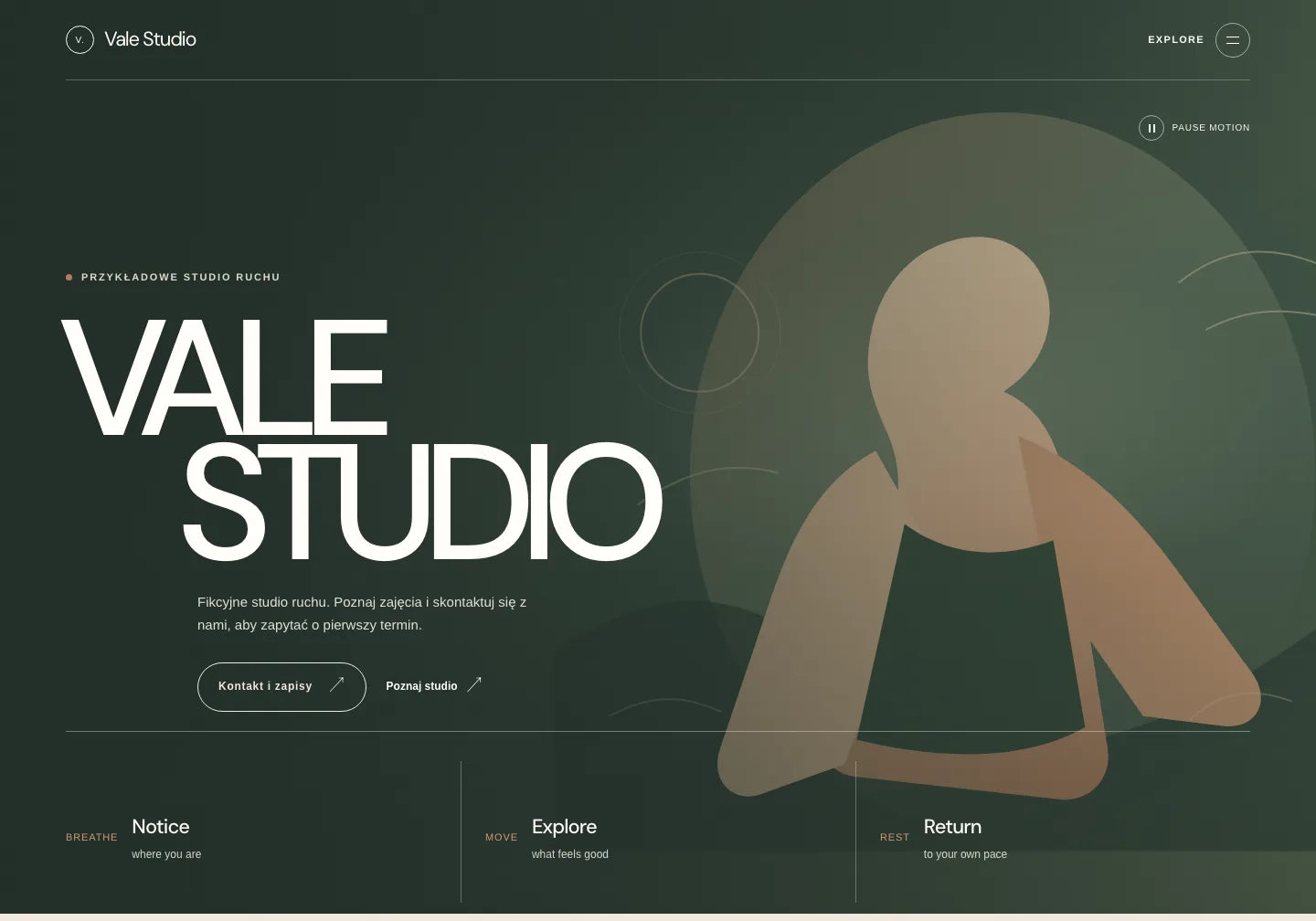
Pełne polecenie do skopiowania
Serein i przygotowany początek fikcyjnego Vale Studio. Zmieniono nazwę i treści hero; pozostałe sekcje zachowano ze źródła po angielsku.
Rozpakuj ZIP i udostępnij AI index.html oraz RECREATE.md. Dodaj własne treści i dane kontaktowe.
Przygotuj trzy rzeczy: stronę z własnymi treściami, adres do udostępnienia oraz drogę kontaktu. Sprawdź całą ścieżkę jako odwiedzający, zanim wyślesz link klientom.
Wybierz hosting i podłącz własną domenę. Otwórz publiczny adres na telefonie i komputerze, aby sprawdzić stronę poza lokalnym podglądem.
Podaj własny e-mail, telefon lub adres działającej usługi rezerwacji. Ustaw przycisk tak, aby prowadził do wybranej drogi kontaktu.
Jeśli korzystasz z formularza, połącz go z obsługą wiadomości. Wyślij próbne zapytanie i sprawdź odbiór; przy rezerwacji przejdź przez wybór terminu.
Pokazane projekty zawierają edytowalny HTML i instrukcję RECREATE.md. Dokładną zawartość paczki sprawdzisz na stronie szablonu.
W istniejącym miejscu na kontakt możesz podać własny e-mail i tekst przycisku. Poniżej przygotowany przykład otwierania programu pocztowego; adres zamienisz na swój przed publikacją.
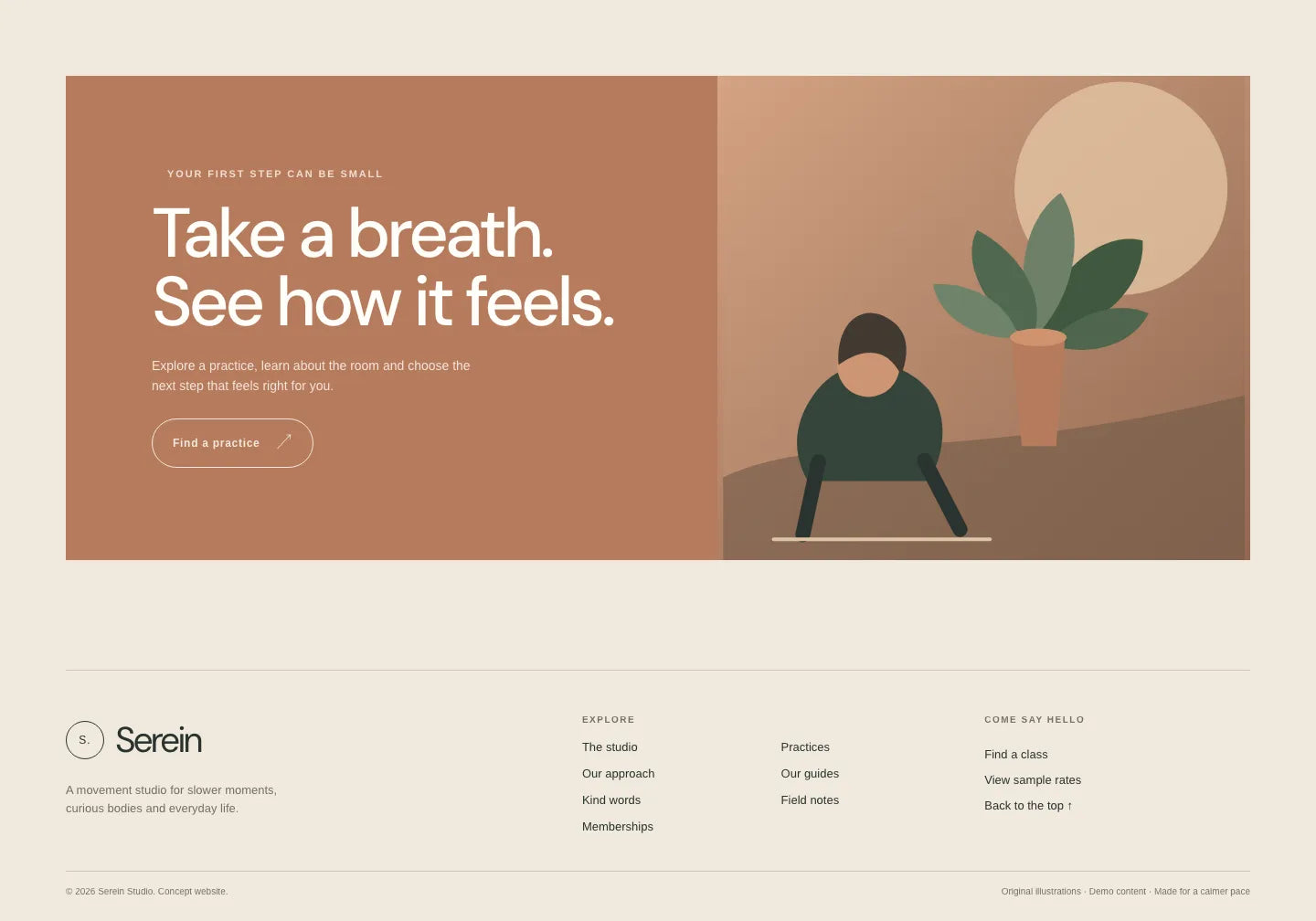
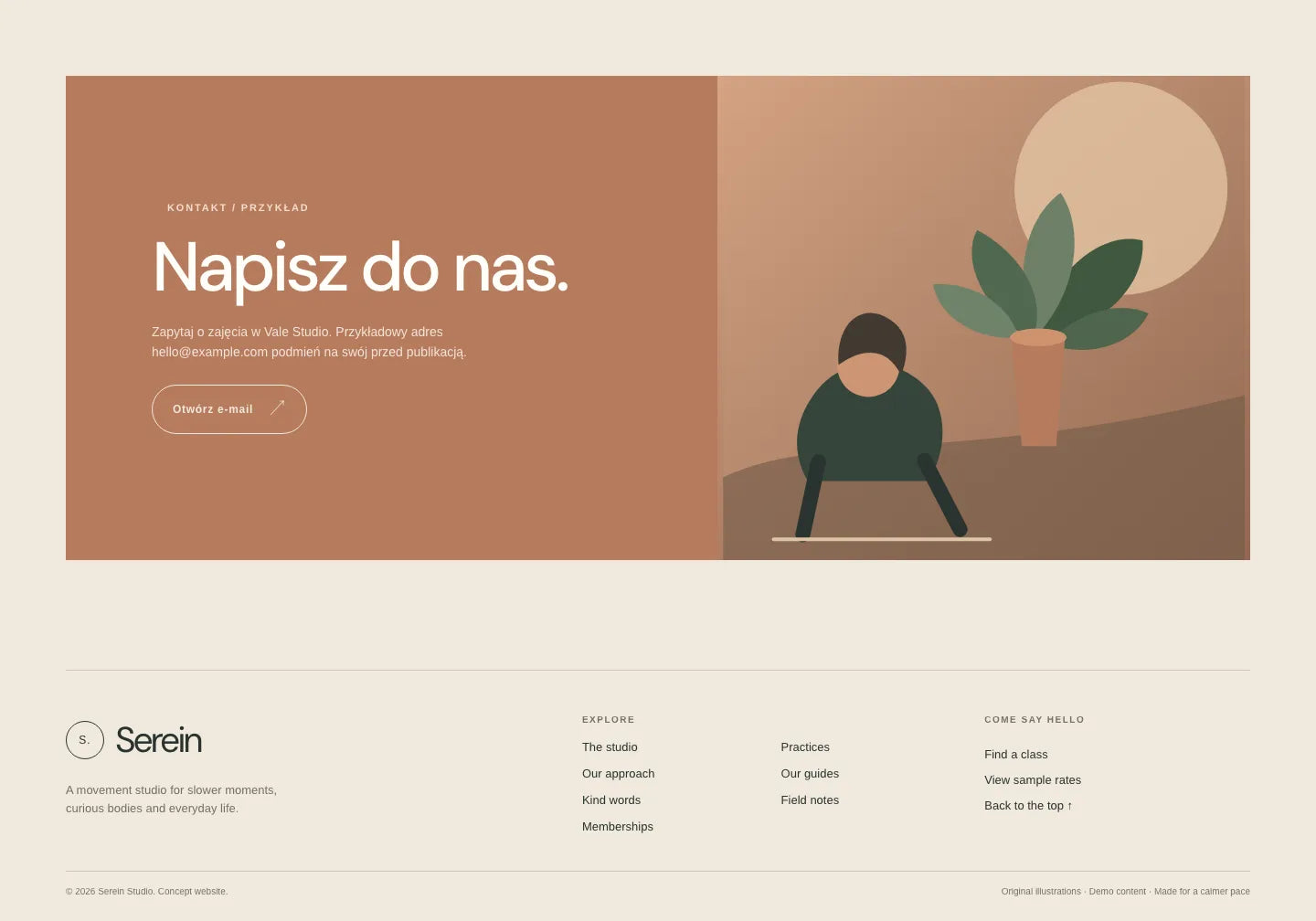
Obejrzyj pełne podglądy i sprawdź miejsce na ofertę oraz kontakt. Zacznij od projektu najbliższego temu, co chcesz pokazać klientom.
Zielony projekt studia ruchu z ilustracjami i miejscem na kontakt. Sprawdź układ dla własnej oferty zajęć.
Obejrzyj cały szablon
Lawendowy projekt wellness ze zdjęciami i opisem usług. Obejrzyj go, gdy chcesz oprzeć swoją stronę na fotografii.
Obejrzyj cały szablon
Ciemna prezentacja studia z obrazami prac i kontaktem. Sprawdź miejsce na ofertę swojej firmy.
Obejrzyj cały szablonSzablon daje wygląd strony i edytowalne pliki. Dopasujesz ofertę oraz kontakt w AI, a wybrane usługi obsłużą wiadomości lub rezerwacje.
Zleć AI zmianę treści, marki i kontaktu w plikach wybranego szablonu.
Opublikuj pliki na wybranym hostingu, podłącz domenę oraz wybraną obsługę kontaktu lub rezerwacji.
Otwórz publiczną stronę, przetestuj przyciski i drogę zapytania. Potem wyślij adres klientom.
Pobierz projekt i zleć AI zmianę nazwy lub danych kontaktowych. Otwórz podgląd i sprawdź, jak przygotowujesz pliki do własnej strony.
BIBLIOTEKA SZABLONÓW
Obejrzyj gotowe strony HTML. Wybierz projekt, dopasuj treść w swoim AI, a potem przygotuj hosting i potrzebne podłączenia.
Szablony stron: 82
WYBIERZ SWÓJ DOSTĘP
Masz już wybrany projekt? Weź pojedynczy szablon. Chcesz budować kolejne strony i korzystać z materiałów? Wybierz dostęp PRO.
Wybrany projekt HTML i pliki do dopasowania przed publikacją.
138,97 PLN/ szablon
Pełna biblioteka PRO: korzystaj z projektów i materiałów podczas aktywnej subskrypcji.
718,74 PLN/ rok
Stały dostęp do biblioteki PRO z jedną płatnością, gdy planujesz kolejne strony i potrzebujesz materiałów.
Poprzednia cena2.870,37 PLN
953,60 PLN/ jednorazowo
Ceny dla licencji Commercial Use. Cena i podatki są potwierdzane w koszyku. Narzędzie AI, domena i hosting są osobno.
Przygotuj pliki swojej strony, hosting i domenę. Po dopasowaniu projektu umieść pliki na wybranym hostingu oraz ustaw domenę zgodnie z jego instrukcją. Otwórz publiczny adres i sprawdź obrazy, linki oraz widok na telefonie. Zakup szablonu dostarcza projekt HTML; hosting, domenę i publikację przygotowujesz osobno.
Dodaj formularz do strony i połącz go z wybraną usługą odbierającą i przekazującą wiadomości. Ustaw pola, adres odbiorcy oraz informację o wyniku wysyłki zgodnie z wymaganiami tej usługi. Wyślij testową wiadomość i sprawdź, czy dotarła.
Możesz ustawić przycisk do własnego e-maila lub telefonu albo podać adres swojej działającej usługi rezerwacji. Formularz wymaga podłączenia obsługi wiadomości. Wybierz potrzebną drogę, zleć AI edycję plików i przetestuj ją na publicznej stronie. Kalendarz, dostępne terminy i potwierdzenia ustawiasz w wybranej usłudze.
To przygotowane edycje fikcyjnego Vale Studio w kopiach HTML. Pierwsza zmienia początek strony, druga teksty kontaktu i link do programu pocztowego. Przykładowy adres trzeba zamienić na własny. Wiadomość wysyła odwiedzający; porównanie nie potwierdza jej odbioru. Pełne pierwsze polecenie możesz skopiować do swojego AI wraz z udostępnieniem plików.
Możesz zlecić AI zmianę treści, kontaktu lub przycisków w plikach projektu. Sprawdź zapisany podgląd, opublikuj zmienione pliki na swoim hostingu i ponownie przetestuj publiczny adres oraz kontakt. Zachowaj ustawienia podłączonych usług albo dostosuj je, jeśli zmienia się sposób obsługi.
Wybierz szablon, dopasuj ofertę i kontakt, a potem uruchom stronę pod swoim adresem. Sprawdź drogę zapytania, zanim udostępnisz link.
Sprawdź, jak uruchomić projekt HTML pod własnym adresem i podłączyć potrzebne funkcje.

OneDollarStock is implementing a project to prepare the platform for entry into the German market under the “Go Global” acceleration track of the “Unicorn Hub Startup Booster” programme, project no. FENG.02.28-IP.02-0013/23. The project is co-financed by the European Funds for Smart Economy 2021–2027 under the priority “Innovation-friendly environment”, Measure FENG.2.28 Startup Booster Poland. Learn more about the project →


