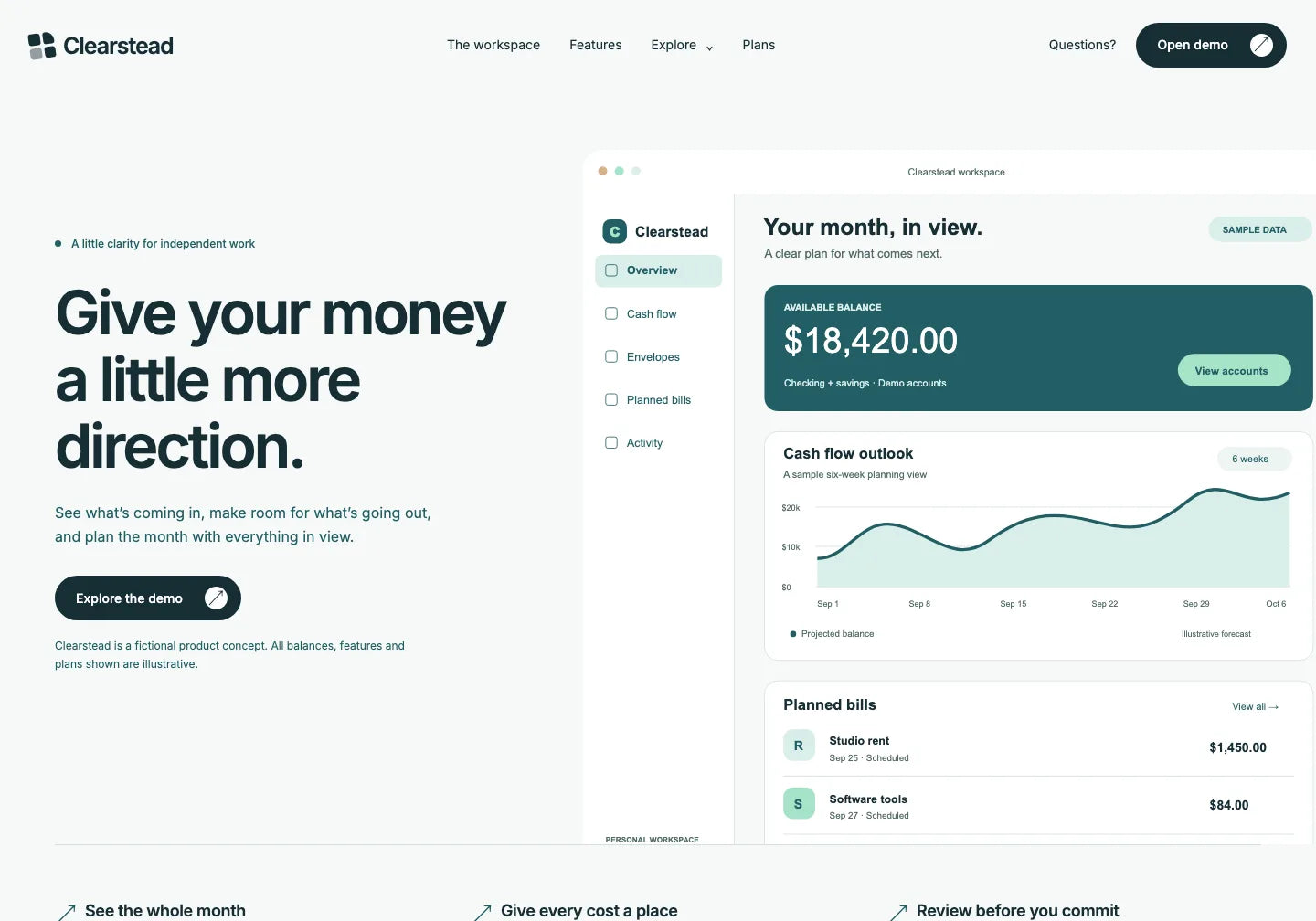
Clearstead / układ z panelem
Jasna strona produktu z dużą ilustracją interfejsu. W przykładzie zmieniamy jej początek i ilustrację, a potem układ nagłówka oraz panelu.
Wybierz ten szablon

Pobierz wybrany projekt z edytowalnym HTML i RECREATE.md. AI dostaje istniejącą stronę i instrukcję jej wyglądu. Ty zlecasz konkretne zmiany, sprawdzasz podgląd i pracujesz dalej na zapisanych plikach.
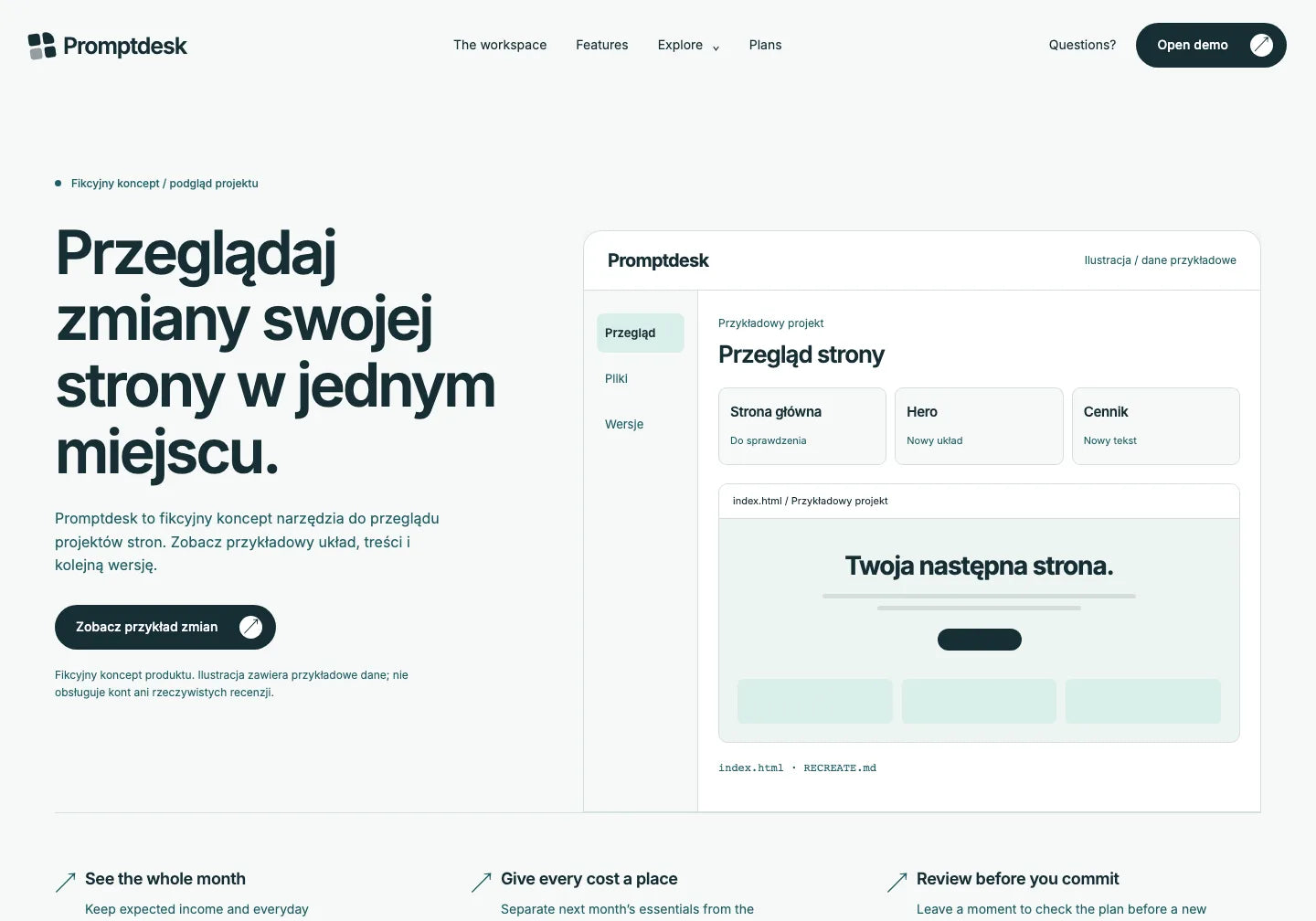
Pełne polecenie do skopiowania
Oryginalny Clearstead i przygotowany początek fikcyjnego Promptdesk. Zmieniono nazwę w górnym pasku, treść hero i ilustrację panelu. Dolne sekcje oraz kolory pochodzą z Clearstead. Panel to statyczna ilustracja z przykładowymi danymi; nie jest działającą aplikacją.
Otwórz cały rozpakowany folder w swoim narzędziu AI. Przekaż HTML, RECREATE.md i dołączone materiały.
Wybierz stronę, którą możesz już obejrzeć. Jej HTML i instrukcja dają AI konkretny projekt do edycji, a Tobie punkt odniesienia przy sprawdzaniu zmian.
Poniżej rzeczywisty fragment instrukcji dostarczonej z Clearstead. Ten plik opisuje budowę, wygląd i zachowanie źródłowego projektu. Udostępnij go agentowi razem z HTML i materiałami, aby pracować na wybranej stronie.
Zawartość paczki sprawdzisz na stronie wybranego szablonu. Zachowaj kopię źródłowych plików przed edycją.
Produce one `index.html`, containing all page markup, an inline stylesheet and one inline vanilla-JavaScript IIFE placed after the dialog. Use English. No framework, package manager, build step, bundler, external JavaScript, backend or persisted state.Oryginalna instrukcja w paczce jest po angielsku. To fragment, nie pełna zawartość pliku.
Wróć do aktualnego pliku. Określ zakres kolejnej poprawki i elementy, które mają pozostać. Każdy podgląd pokazuje, czy AI wykonało Twoje polecenie.
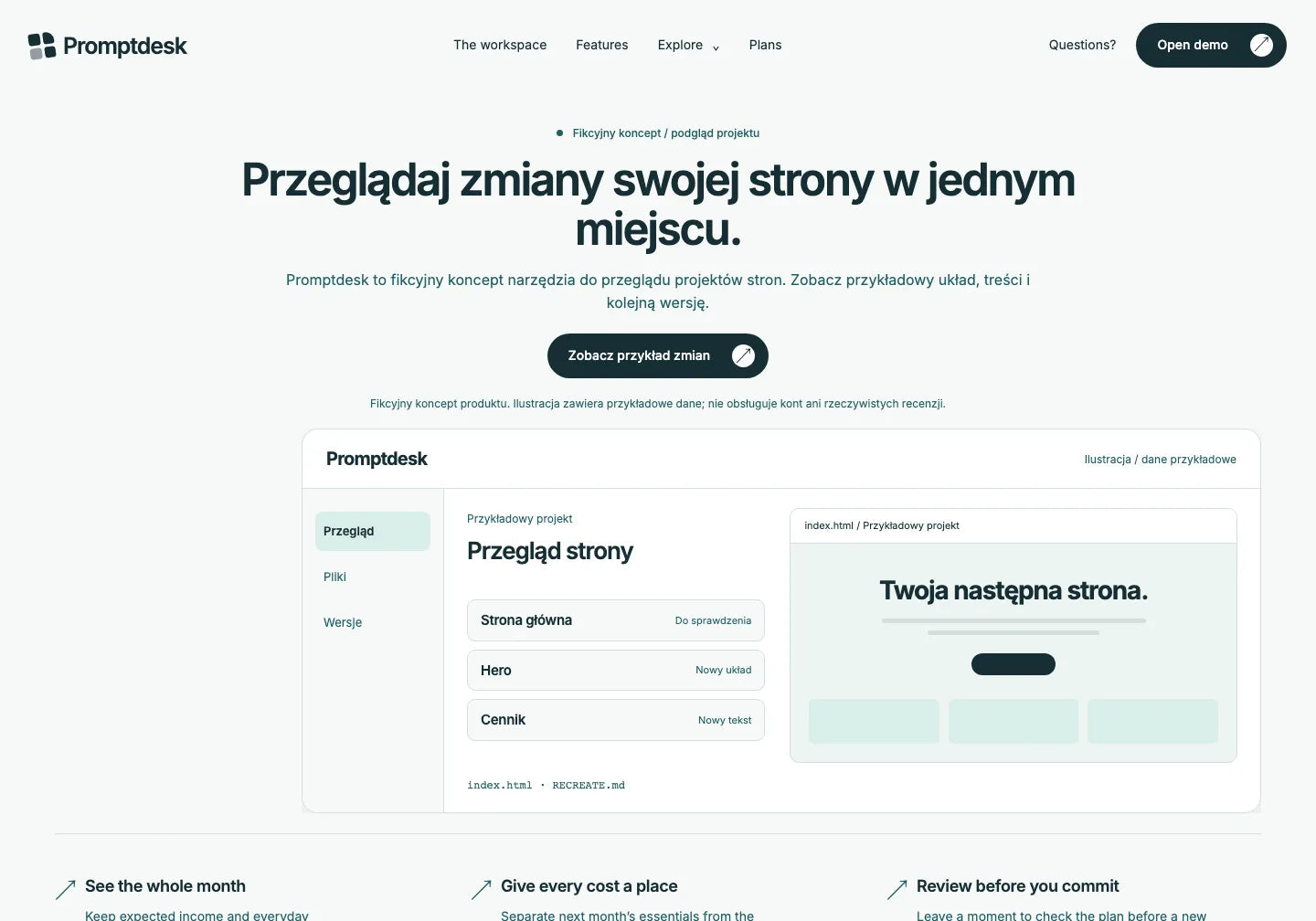
Porównaj trzy różne projekty. Zacznij od układu, który pasuje do Twojej strony, i zlecaj AI zmiany na jego plikach.
Jasna strona produktu z dużą ilustracją interfejsu. W przykładzie zmieniamy jej początek i ilustrację, a potem układ nagłówka oraz panelu.
Wybierz ten szablon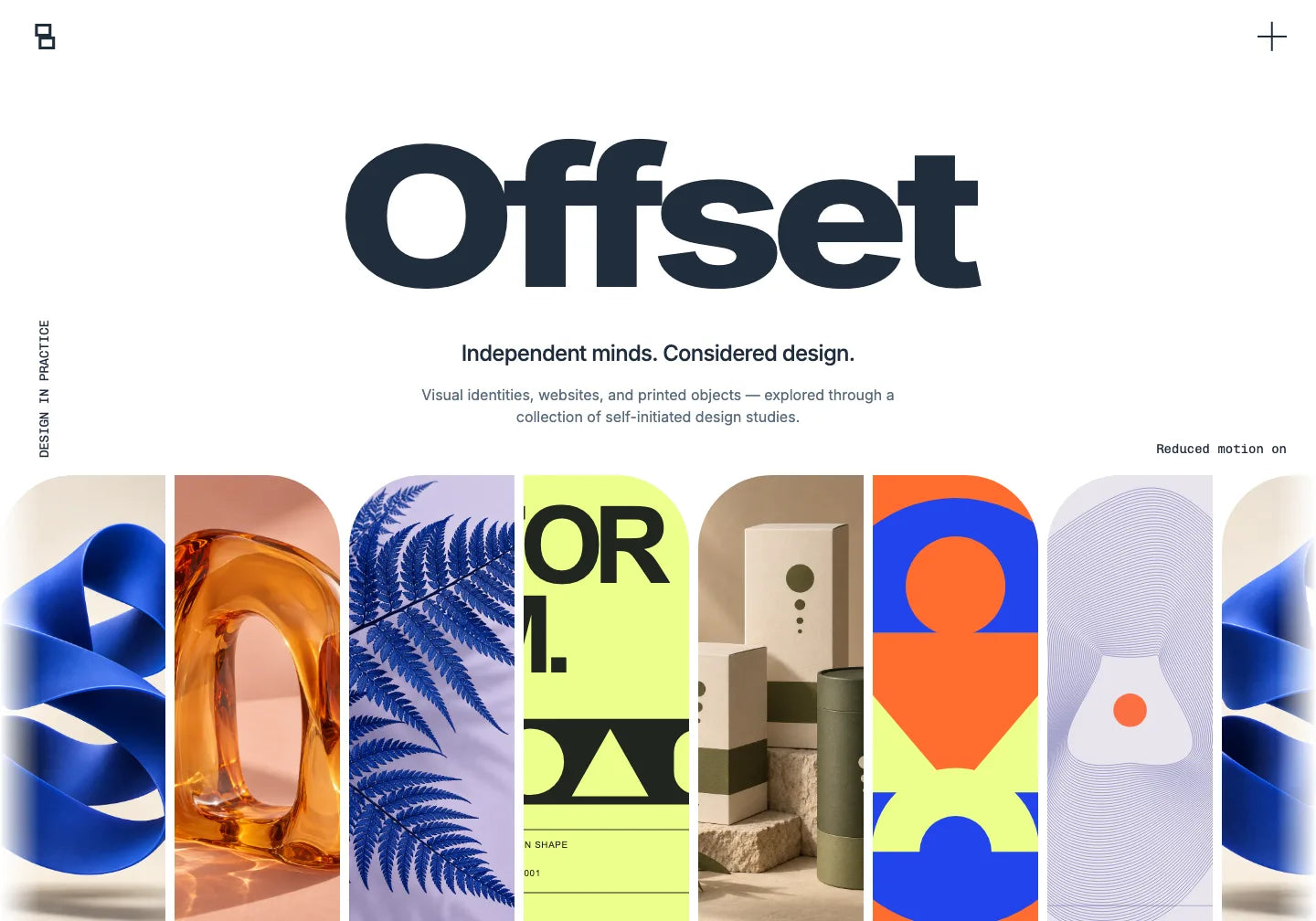
Duża typografia, obrazy i części poświęcone projektom. Wybierz ten układ, jeśli chcesz rozwijać stronę z własnymi pracami.
Wybierz ten szablon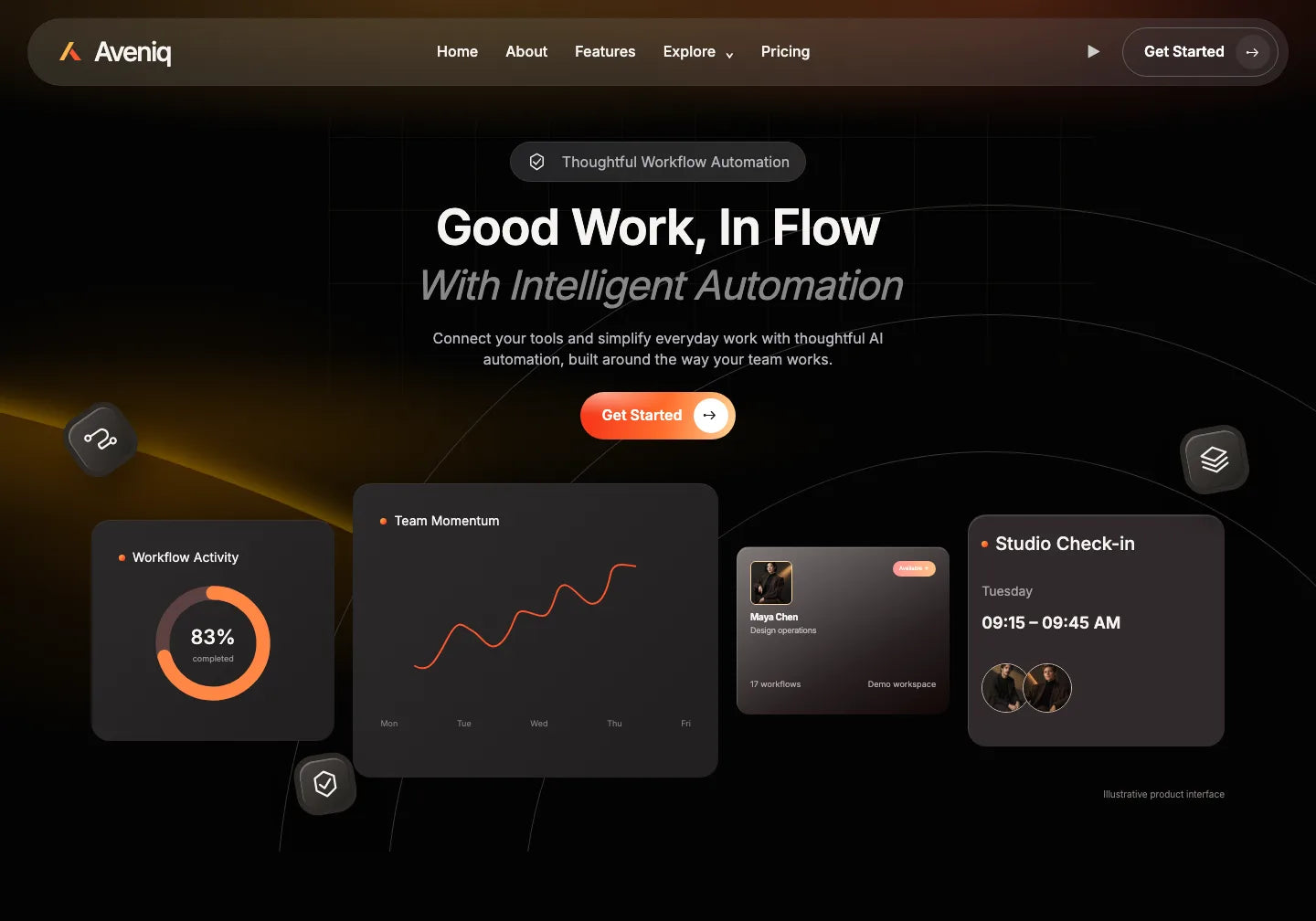
Ciemny układ z ilustracjami panelu i pomarańczowymi akcentami. Możesz zacząć od tego wyglądu, gdy pasuje do Twojego pomysłu. Przedstawione funkcje to fikcyjny koncept.
Wybierz ten szablonZachowaj aktualny folder strony. W następnej sesji lub innym agencie udostępnij te pliki i opisz kolejną zmianę. Projekt i instrukcja pozostają Twoim punktem odniesienia.
Otwórz pełny podgląd. Sprawdź układ, treści i zachowanie strony. Wybierz projekt odpowiadający temu, co chcesz zbudować.
Rozpakuj ZIP. Udostępnij swojemu AI plik HTML, RECREATE.md oraz dołączone materiały. Instrukcja opisuje wygląd; HTML pokazuje jego istniejącą wersję.
Napisz, co ma się zmienić i co chcesz zachować. Poproś o zapisanie pliku, otwórz podgląd i porównaj go z wybranym projektem.
Pobierz projekt, otwórz go w swoim AI i zleć jedną zmianę. Sprawdź podgląd oraz zapisany plik przed zakupem wybranego szablonu.
BIBLIOTEKA SZABLONÓW
Obejrzyj gotowy układ. Otwórz pliki w swoim narzędziu AI i rozwijaj wybrany projekt kolejnymi zmianami.
Szablony stron: 82
WYBIERZ SWÓJ DOSTĘP
Wybierz jeden projekt do dalszej pracy albo dostęp PRO, gdy chcesz sięgać po inne układy i materiały.
Wybrany projekt i pliki do pracy w Twoim AI.
138,97 PLN/ szablon
Pełna biblioteka PRO do kolejnych projektów podczas aktywnej subskrypcji.
718,74 PLN/ rok
Stały dostęp do biblioteki PRO na kolejne projekty za jednorazową płatność.
Poprzednia cena2.870,37 PLN
953,60 PLN/ jednorazowo
Ceny dla licencji Commercial Use. Cena i podatki są potwierdzane w koszyku. Narzędzie AI, domena i hosting są osobno.
Kupujesz pliki wybranego szablonu z istniejącym wyglądem strony. Pokazane projekty zawierają edytowalny HTML i RECREATE.md ze szczegółową instrukcją odtworzenia projektu. Zakres materiałów sprawdzisz na stronie produktu. Pobranie plików nie oznacza uruchomienia publicznej strony ani podłączenia usług.
Możesz udostępnić projekt agentowi, który odczytuje, edytuje i zapisuje pliki. W Claude Code, Codex, Cursor lub Gemini CLI pracuj na rozpakowanym folderze zgodnie z instrukcją narzędzia. Sprawdź dostępne możliwości i swój plan. OneDollarStock dostarcza projekt; narzędzie AI wybierasz i opłacasz osobno.
Udostępnij AI osobno index.html, RECREATE.md oraz dołączone materiały. RECREATE.md zawiera szczegółową instrukcję wyglądu projektu. Przycisk kopiuje pełne polecenie edycji; rozmowa obok podglądu pokazuje jego skrót. Oba dotyczą zmian w istniejącej stronie.
Pracuj na aktualnym pliku i określaj zakres polecenia: co zmienić oraz co zachować. Poproś o zapisanie edycji, otwórz podgląd i porównaj go z poprzednią wersją. Sprawdź także linki oraz widok na telefonie. Formularz lub przycisk w szablonie może przedstawiać przykładowy stan; obsługę prawdziwych wiadomości, płatności czy rezerwacji trzeba wdrożyć osobno.
Zachowaj aktualny folder projektu z HTML, instrukcją i materiałami. Udostępnij go następnemu narzędziu, które pracuje z plikami, i opisz kolejną zmianę. Samo przeniesienie projektu nie przenosi historii poprzedniej rozmowy. Przed dalszą pracą poproś nowego agenta o przeczytanie plików i sprawdź jego pierwszą edycję.
HTML i instrukcja są w paczce wybranego szablonu. Zacznij od projektu, który chcesz zmieniać, i zachowuj kolejne wersje.
Sprawdź, jak pracować na gotowym projekcie w Claude Code, Codex, Cursor lub Gemini CLI, oraz co przekazać AI przed edycją.
Zachowaj HTML i rozwijaj projekt po zmianie narzędzia.
Zacznij pracę agenta od gotowej strony i jej plików.
Wybierz wygląd do edycji w Claude Code.
Znajdź gotowy projekt do zmian w Codexie.
Wybierz wygląd i pliki do pracy w Cursorze.
Zacznij od projektu, który może edytować Gemini.
Przejdź od plików szablonu do własnej wersji strony.
Opisz konkretne zmiany w wybranym szablonie.
Zlecaj agentowi zmiany na istniejącej stronie.
Przekaż projekt Gemini i zleć potrzebną edycję.
Wybierz projekt, którego wygląd już możesz obejrzeć.
Sprawdź, jakie pliki dają AI kontekst wybranego projektu.

OneDollarStock is implementing a project to prepare the platform for entry into the German market under the “Go Global” acceleration track of the “Unicorn Hub Startup Booster” programme, project no. FENG.02.28-IP.02-0013/23. The project is co-financed by the European Funds for Smart Economy 2021–2027 under the priority “Innovation-friendly environment”, Measure FENG.2.28 Startup Booster Poland. Learn more about the project →


